
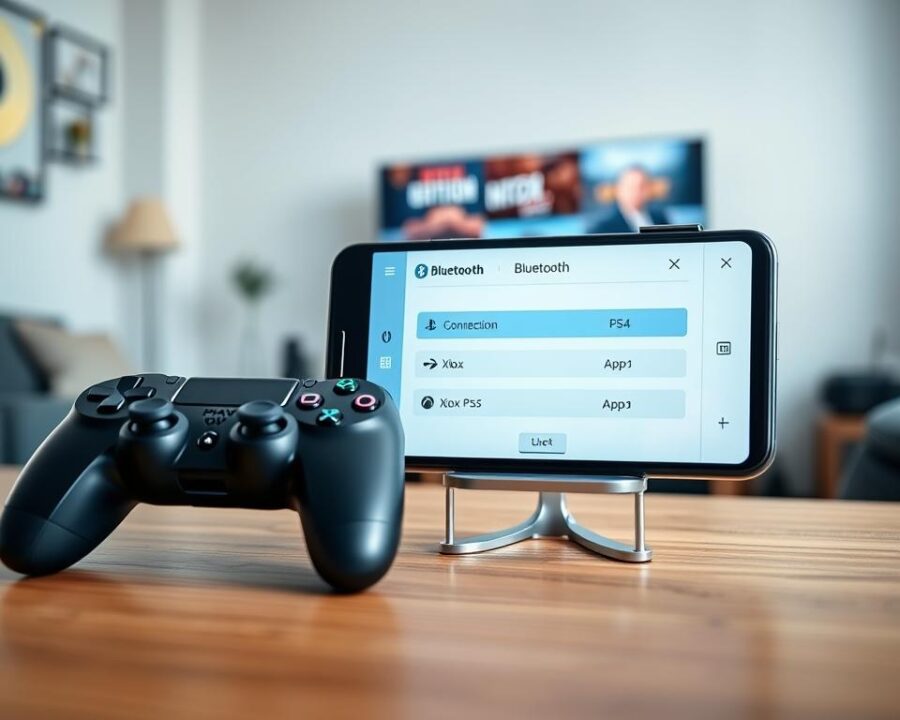
Transformar um aparelho móvel em uma central de jogos ficou simples com a tecnologia atual.
Este guia mostra de forma clara e rápida como parear periféricos sem fio ao celular. Em poucos passos, o usuário terá uma experiência mais precisa e confortável para jogar títulos de console em qualquer lugar.
A configuração exige apenas alguns minutos e equipamentos comuns, como um joystick compatível e o próprio telefone. Com instruções diretas, qualquer pessoa consegue levar sua biblioteca de jogos para passeios, viagens ou momentos de descanso.
As novidades nas conexões sem fio aproximam consoles e dispositivos móveis. O resultado é mais liberdade para jogar e melhor ergonomia durante sessões longas.
Principais conclusões
- É possível usar controles de console em um celular com poucos passos.
- A configuração melhora precisão e conforto nas partidas.
- Dispositivos modernos suportam pareamento sem fios com facilidade.
- Qualquer usuário pode completar o processo em minutos.
- Levar sua lista de jogos para qualquer lugar ficou mais prático.
Introdução ao uso de controles no celular
Jogar com um controle físico transforma a precisão e o conforto em partidas no celular.
O uso de controles dedicados em jogos mobile supera limitações dos comandos por toque. Isso reduz falhas e torna ações rápidas mais confiáveis.
Muitos títulos populares já têm suporte nativo para periféricos. Assim, o jogador aproveita a ergonomia de um gamepad sem perder recursos do título.
A tendência por controles físicos cresce entre quem busca competitividade. Em jogos de ação e aventura, a resposta imediata faz diferença em desempenho.
Integrar um joystick ao celular deixa a experiência mais fluida e permite alternar entre console e smartphone sem perder progresso.
- Precisão: menos erros por toques imprecisos.
- Ergonomia: conforto em sessões longas.
- Versatilidade: jogar em diferentes aparelhos mantendo a qualidade.
Como conectar o controle do PS4 ou Xbox no celular
Associar um controle ao telefone traz resposta e ergonomia iguais às de um console.
DualShock 4, DualSense e DualSense Edge funcionam com muitos smartphones para jogos remotos. Antes de tudo, ative o Bluetooth do aparelho e coloque o gamepad em modo de pareamento.
Controle DualShock
O DualShock 4 é reconhecido rapidamente por Android e iOS. Pressione os botões de compartilhamento e PS até a luz piscar. Em seguida, selecione o dispositivo na lista de Bluetooth do telefone.
Controle Xbox
Os wireless controller do Xbox Series e modelos Xbox One também emparelham com facilidade. Mantenha pressionado o botão de pareamento até o LED piscar e confirme no smartphone.
- Passo simples: ativar Bluetooth, acionar modo pareamento e selecionar o dispositivo.
- Alguns serviços de nuvem exigem conta Microsoft para jogar via Xbox Series X|S ou Xbox One.
- Depois do pareamento, muitos jogos ficam mais confortáveis, com maior precisão e resposta.
Requisitos básicos para o pareamento
Reunir requisitos básicos garante um pareamento mais rápido e estável entre dispositivos.
Antes de tentar conectar controle, verifique se os dispositivos móveis têm a versão do sistema que suporta Bluetooth. Atualizações pendentes podem impedir a detecção.
Uma internet estável é crucial: para uso remoto, recomenda-se pelo menos 5 Mbps de upload e download. Velocidades mais baixas causam atraso e perda de resposta.
- Carregue totalmente o controle para evitar desconexões durante o pareamento.
- Ative o Bluetooth e deixe o celular visível para novos periféricos.
- A qualidade do sinal Bluetooth do aparelho influencia diretamente na estabilidade da ligação.
| Requisito | Por que importa | Valor mínimo |
|---|---|---|
| Sistema operacional | Compatibilidade com protocolos Bluetooth modernos | Versão suportada pelo fabricante |
| Internet | Reduz latência no uso remoto | 5 Mbps (up/down) |
| Bateria do controle | Evita interrupções no pareamento | Acima de 30% |
Preparando o seu dispositivo móvel
Antes de parear, é importante preparar o sistema do telefone para evitar erros durante a busca de periféricos.
Ativando o Bluetooth
Abra as configurações do seu celular e acesse o menu de conexões. Ative o Bluetooth para permitir que novos dispositivos sejam detectados.
Em um aparelho como o Samsung Galaxy S26, o menu facilita a localização de periféricos próximos. No Samsung Galaxy, verifique se o modo de visibilidade está ativado.
- Dispositivo Android: abra Configurações > Conexões e ative Bluetooth.
- Visibilidade: deixe o dispositivo visível para que o controle encontre o celular.
- Preparação: carregar o aparelho e manter distância de interferência melhora a estabilidade.
A preparação correta dos dispositivos móveis é a base para uma sessão de jogo sem interrupções e com baixa latência.
| Ação | Onde | Por que |
|---|---|---|
| Ativar Bluetooth | Configurações > Conexões | Permite busca por periféricos |
| Ativar visibilidade | Menu Bluetooth | Facilita o pareamento |
| Carregar aparelho | Bateria do celular | Evita quedas durante o pareamento |
Colocando o controle em modo de pareamento
Ativar o modo de pareamento prepara o gamepad para ser localizado por outros dispositivos. Esse é o passo que permite ao telefone identificar o periférico via Bluetooth.
Sinal luminoso do PS4
No DualShock, pressione segure os botões SHARE e PS ao mesmo tempo. Segure botão até a luz começar a piscar, o que indica que o modo pareamento está ativo.
A luz mudará de padrão e dará sinal visível de que o controle ps4 está pronto para busca no menu do aparelho.
Botão de pareamento do Xbox
Nos modelos xbox one e xbox series, localize o botão de sincronização na parte superior do wireless controller.
Pressione segure o botão até o LED piscar. Isso confirma que o dispositivo entrou em modo. Depois, selecione o nome do controle na lista Bluetooth.
“Colocar o controle em modo é um passo crítico para garantir emparelhamento rápido e estável.”
- Verifique os botões: testes simples evitam falhas durante o passo inicial.
- Compatibilidade: esse modo permite emparelhar com Nintendo Switch e até com aparelhos mais antigos como xbox 360.
Identificando o dispositivo via Bluetooth
Quando o gamepad entra em modo pareamento, ele surge imediatamente na lista de dispositivos do telefone.
Abra o menu de Bluetooth no celular e observe a lista dispositivos. O nome do controle costuma aparecer com termos como “Wireless Controller” ou a marca do fabricante.
Selecione o item correspondente para iniciar o pareamento. O sistema pedirá confirmação e, muitas vezes, exibirá uma notificação quando a ligação for estabelecida.
Identificar corretamente o dispositivo é um passo essencial. Isso evita que o telefone se conecte a outro gadget e garante comunicação estável entre os aparelhos.
Mantenha o bluetooth celular ativo durante todo o processo para que o periférico seja detectado sem demora. Se o controle não surgir, repita o modo pareamento no próprio gamepad.
- Verifique nomes: prefira o que corresponde à marca/modelo do controle.
- Confirme a conexão: aceite a solicitação no celular para finalizar o pareamento.
- Se falhar: desligue e ligue o Bluetooth e repita o passo.
| Ação | Onde | Resultado |
|---|---|---|
| Verificar lista dispositivos | Configurações > Bluetooth | Identifica o nome do controle |
| Selecionar dispositivo | Tela de dispositivos disponíveis | Inicia confirmação de pareamento |
| Confirmar pareamento | Notificação do sistema | Conexão estável entre controle e celular |
Configurações essenciais no sistema Android
Pequenas mudanças nas configurações do telefone transformam a precisão dos jogos com gamepad.
No sistema Android, acesse as opções de entrada para ajustar a sensibilidade dos analógicos. Isso ajuda a garantir que os comandos respondam de forma linear e previsível.
O dispositivo android permite personalizar o mapeamento de teclas. Essa função é útil para quem tem um samsung galaxy ou um samsung galaxy s26.
- Calibração: ajuste dead zones e sensibilidade dos sticks para reduzir movimentos indesejados.
- Mapeamento: redefina botões conforme o estilo de jogo para melhorar a performance.
- Acessibilidade: verifique se opções assistivas não bloqueiam entradas do controle.
Ajustar as configurações no celular android é um passo importante para otimizar a performance em jogos que exigem reflexos rápidos.
“Configurar corretamente o sistema evita latência aparente e torna as partidas mais confiáveis.”
| Ação | Onde | Por que |
|---|---|---|
| Calibrar analógicos | Opções de entrada | Melhora a precisão em jogos rápidos |
| Personalizar mapeamento | Configurações do dispositivo | Permite comandos mais intuitivos |
| Revisar acessibilidade | Configurações > Acessibilidade | Evita conflito entre funções do sistema e do controle |
Ajustes necessários para usuários de iOS
Ajustes no menu do iOS ajudam a reduzir latência e a identificar corretamente um controle emparelhado.
Abra as opções de Bluetooth no aparelho e confirme que o periférico aparece como conectado. Em alguns jogos, é preciso autorizar entradas externas nas configurações do título.
Verifique se o seu sistema está atualizado. Atualizações do iOS resolvem incompatibilidades com modelos mais novos de gamepad e melhoram a estabilidade.
Renomear o controle facilita o reconhecimento quando há vários dispositivos emparelhados com o mesmo telefone. Isso evita confusões na lista de conexões.
- Priorize a conexão do controle nas opções de energia para reduzir quedas de sinal.
- Se a latência persistir, feche apps em segundo plano que usam Bluetooth.
- Reative Bluetooth e reemparelhe se notar desconexões frequentes.
| Ajuste | Onde | Benefício |
|---|---|---|
| Atualizar iOS | Ajustes > Geral > Atualização de Software | Compatibilidade com periféricos modernos |
| Renomear dispositivo | Ajustes > Bluetooth | Identificação rápida entre vários pares |
| Priorizar conexão | Ajustes > Bateria / Bluetooth | Menos latência e desconexões |
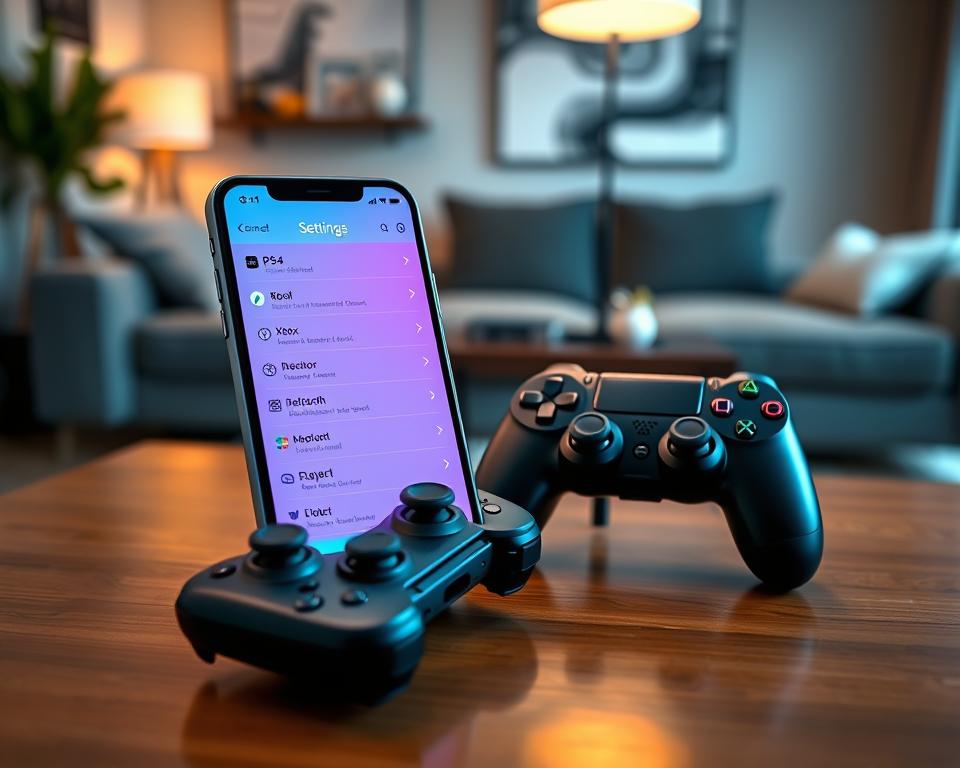
“Pequenos ajustes no iOS fazem grande diferença na experiência de jogo com um gamepad.”
O papel do aplicativo oficial no processo
O aplicativo oficial simplifica a ponte entre console e smartphone, tornando o acesso a jogos remoto mais confiável e prático.
O PS Remote Play permite ligar PS5 e PS4 a dispositivos móveis. É necessário ter uma conta PlayStation e uma conexão rápida para reduzir latência.
Configurando o Remote Play
Ao instalar o app, ele guia o usuário passo a passo para vincular o console à rede. Em poucos passos, o serviço localiza o console e autoriza a transmissão.
O controle ps4 ps5 funciona bem com o app, mapeando os botões de forma intuitiva para aproveitar os jogos favoritos.
- O app oficial é fundamental para acessar títulos de consoles como xbox one e PS.
- Também é possível tentar outros dispositivos, como xbox 360 ou nintendo switch, quando houver suporte.
- A cada vez que abrir o aplicativo, ele buscará o console na rede e tentará reconectar automaticamente.
“O uso remoto exige conta e boa velocidade, mas garante jogabilidade próxima à do console.”
Dicas para uma conexão sem fio estável
Uma conexão estável faz diferença em partidas rápidas.
Evitar interferências é o primeiro passo. Afaste roteadores, micro-ondas e outros aparelhos eletrônicos do Samsung Galaxy S26 ou do dispositivo android.
Ajustar as opções de rede no telefone pode reduzir latência. Prefira redes de 5 GHz quando possível, pois elas oferecem maior estabilidade para jogos.
Mantenha os controles com o firmware atualizado. Atualizações corrigem bugs que causam desconexões durante sessões longas.
Teste posições diferentes para o celular. Às vezes, mover o aparelho poucos centímetros melhora o sinal e garante que os botões respondam sem atraso.
| Problema | Solução rápida | Benefício |
|---|---|---|
| Interferência | Afaste outros eletrônicos | Menos quedas de sinal |
| Latência | Usar Wi‑Fi 5 GHz | Resposta mais imediata nos jogos |
| Desconexões | Atualizar firmware dos controles | Conexão mais confiável |
| Sinal fraco | Posicionar melhor o celular | Estabilidade entre controles e aparelho |
Solução de problemas comuns de pareamento
Erros de pareamento são comuns, mas quase sempre têm soluções simples.
Se a luz do seu gamepad começar a piscar sem conexão, pressione segure o botão de pareamento novamente. Esse ato reinicia o modo e muitas vezes resolve a sincronização.
Quando o dispositivo não aparece na lista, confirme que o Bluetooth do celular está ativo. Verifique também se o controle realmente entrou em modo pareamento.
Luz piscando sem conexão
- Pressione segure o botão de pareamento por 3–5 segundos e observe se a luz volta a piscar.
- Se não houver resposta, segure botão de reset no controle e tente o passo novamente.
- Evite interferência: desligue outros dispositivos bluetooth próximos.
Dispositivo não encontrado
- Abra as opções de Bluetooth e esqueça o wireless controller caso já apareça na lista dispositivos.
- Tente conectar controle ps4 novamente seguindo o processo oficial.
- Se o console não reconhecer o controle ps4 ps5, verifique se outro gadget não está ocupando a conexão.
“A luz indicadora é um guia visual; se ela não mudar, o modo pode não ter sido ativado corretamente pelos botões.”
Passo final: repita o procedimento com calma e, se necessário, atualize firmware do controle antes de tentar outra vez.
Como otimizar a qualidade do streaming
A transmissão de jogos melhora muito com ajustes simples no app e na rede. Para uma experiência fluida, recomenda‑se uma conexão de alta velocidade com pelo menos 15 Mbps de upload e download.
No aplicativo, ajuste as opções de vídeo para combinar com sua largura de banda. Reduzir a resolução ou a taxa de bits evita quedas e artefatos quando a velocidade oscila.
Mantenha o celular em uma rede Wi‑Fi estável. Isso garante que os jogos sejam transmitidos sem perda de resolução. Fechar apps em segundo plano também reduz a latência e libera recursos do aparelho.
Usar um controle de boa qualidade no Samsung Galaxy S26 ajuda muito. Assim, os botões respondem com precisão durante o streaming e o jogador tem melhor controle nas partidas.
- Ajuste brilho e contraste no seu Samsung Galaxy para melhorar visibilidade em cenas escuras.
- Priorize Wi‑Fi 5 GHz quando possível para reduzir interferência.
- Teste configurações de vídeo no app para equilibrar qualidade e estabilidade.
“Uma combinação de rede rápida, ajustes do app e um bom controle reduz latência e melhora a experiência.”
| Ajuste | Por que | Recomendação |
|---|---|---|
| Velocidade | Evita buffering | ≥ 15 Mbps |
| Opções de vídeo | Reduz carga da rede | Ajustar resolução/taxa de bits |
| Recursos do aparelho | Melhora resposta | Fechar apps em segundo plano |
Gerenciando o consumo de dados móveis
Streaming de jogos consome muitos megabytes; é importante controlar o uso quando se joga sem Wi‑Fi.
Antes de começar, verifique as opções de qualidade no app. Reduzir resolução é um bom passo para economizar dados sem perder a jogabilidade.
No samsung galaxy s26 e em qualquer dispositivo android, é possível monitorar o tráfego em Configurações > Rede. Ativar alertas de uso evita cobranças inesperadas.
- Use Wi‑Fi sempre que possível para partidas longas e streaming pesado.
- Ajuste a qualidade do vídeo no aplicativo toda vez que jogar fora de casa.
- Monitore o consumo no celular android e configure limites mensais.
Se o jogador estiver com o plano limitado, prefira sessões curtas ou modos de menor qualidade. Essa prática mantém a conexão estável e o controle responsivo.
“Gerenciar dados móveis é um passo vital para jogar sem surpresas na fatura.”
Alternativas para jogar com controle com fio
Ligar o gamepad por fio elimina atrasos e garante energia contínua durante partidas. Essa opção é ideal para quem joga títulos competitivos e precisa de resposta instantânea dos botões.
Use um adaptador OTG para conectar controle ps4 ou outros dispositivos diretamente à porta USB do celular. Assim, o aparelho reconhece o periférico sem passar pela lista dispositivos do Bluetooth.
O controle fio oferece conexão direta e estabilidade, especialmente em jogos que exigem reflexos rápidos. Modelos como xbox one, xbox 360 e até nintendo switch (via cabos/ adaptadores) ampliam as possibilidades de jogos no celular.
Ao instalar a ligação física, verifique se a porta e o cabo estão firmes. Pressione segure os conectores e, se necessário, segure botão do gamepad durante testes para evitar quedas durante partidas intensas.
- Vantagem: latência quase nula.
- Praticidade: sem bateria e sem pareamento.
- Compatibilidade: muitos dispositivos aceitam controles via OTG.
Vale a pena usar controles de console no celular
Investir em um gamepad de console para uso móvel melhora muito a imersão nas partidas.
Para muitos jogadores, um controle ps4 traz resposta tátil e precisão que toques não alcançam. Isso faz diferença em jogos de ação e esportes, onde cada movimento conta.
Conectar controle ps4 ou um modelo xbox one transforma o celular em uma estação portátil. A ergonomia dos controles ps4 ps5 e do xbox series supera periféricos genéricos e reduz cansaço em sessões longas.
Além disso, a compatibilidade com consoles como nintendo switch e xbox 360 amplia o uso do mesmo periférico. Ter um único controle para console e celular é prático para quem tem uma biblioteca vasta.
- Imersão: botões e gatilhos mais responsivos.
- Conforto: sessões mais longas sem dor nas mãos.
- Versatilidade: joga no console e no celular com o mesmo gamepad.
“Para quem busca desempenho e conforto, usar um controle em jogos no celular realmente vale a pena.”
Conclusão
Concluir este processo permite jogar com mais precisão e conforto em qualquer lugar.
A configuração é simples e rápida. Ao seguir os passos, o usuário aprende a conectar controle e a obter resposta ágil nos jogos.
Usar um controle ps4 ou outro gamepad aumenta a imersão. Isso vale tanto para quem tem ps4 ps5 quanto para donos de modelos mais antigos, como xbox 360.
A escolha por um periférico de qualidade costuma mostrar que o investimento realmente vale pena, com menos erros por toque e maior conforto em sessões longas.
FAQ
Como emparelhar um DualShock 4 com um smartphone Android?
Ele deve entrar em modo pareamento ao pressionar e segurar simultaneamente o botão Share e o botão PS até a barra de luz começar a piscar. No celular, abra as configurações de Bluetooth, procure por “Wireless Controller” e selecione-o. Em poucos segundos, a conexão será estabelecida e o controle estará pronto para jogar.
Como parear um controle Xbox One ou Series com dispositivos móveis?
Ele possui um botão de pareamento na parte superior. Pressione e segure até o logotipo Xbox começar a piscar. No Android ou iPhone, ative o Bluetooth, localize “Xbox Wireless Controller” na lista de dispositivos e toque para conectar. Alguns modelos exigem atualização de firmware via app Xbox Accessories.
Posso usar controles com fio no celular?
Sim. Se o aparelho aceitar OTG, basta ligar o controle com cabo USB ao adaptador OTG e conectar ao smartphone. O sistema normalmente reconhece o periférico sem precisar de Bluetooth. Em alguns casos, jogos podem não mapear todos os botões automaticamente.
Quais são os requisitos básicos para parear um controle de console?
É necessário um smartphone com Bluetooth compatível (BLE para alguns recursos), bateria suficiente no controle, e o sistema operacional atualizado. Para certos recursos, recomenda-se Android 10+ ou iOS 13+. Também é útil ter o app oficial do console instalado para atualizações de firmware.
O que fazer se o controle pisca mas não aparece na lista de dispositivos?
Primeiro, desligue e ligue o Bluetooth do celular e reinicie o controle. Afaste-se de outras fontes Bluetooth para evitar interferência. Se continuar, esqueça dispositivos previamente emparelhados no celular, e tente o pareamento novamente. Atualizar o sistema do smartphone ou o firmware do controle pode resolver também.
Como identificar o controle correto na lista de Bluetooth?
Procure por nomes como “Wireless Controller”, “DualShock 4”, “Xbox Wireless Controller” ou “Controller”. Se vários itens iguais aparecerem, desligue controles próximos para localizar o certo. Em caso de dúvida, desconecte e repita o modo pareamento para destacar o dispositivo recém-disponível.
Preciso de um aplicativo para usar o controle no celular?
Na maioria dos jogos e sistemas, não. Porém, o app Remote Play da Sony ou o aplicativo Xbox permitem streaming e funcionalidades extras, além de atualizações de firmware. Esses apps facilitam configuração e garantem compatibilidade completa em certos títulos.
Como garantir uma conexão Bluetooth estável durante o jogo?
Mantenha o celular e o controle próximos, sem barreiras metálicas. Desative Wi‑Fi de 2,4 GHz ou mude o roteador de canal se houver interferência. Feche apps em segundo plano para liberar recursos e desative economizadores de energia que possam limitar o Bluetooth.
O que fazer se o controle funciona em alguns jogos, mas não em outros?
Alguns jogos não têm suporte nativo a controle ou exigem configuração dentro do app. Verifique as opções do jogo para mapa de botões. Usar aplicativos de terceiros para mapear teclas pode ajudar, mas nem sempre é permitido ou seguro.
Como reduzir consumo de dados ao fazer streaming de jogos com controle?
Para economizar dados, diminua a resolução do streaming no app (Remote Play ou Xbox Cloud Gaming), prefira redes Wi‑Fi em vez de redes móveis e feche serviços de sincronização em segundo plano. Jogar em qualidade mais baixa reduz significativamente o uso de dados.
Controle PS4 funciona no iPhone e iPad?
Sim. DualShock 4 é compatível com iOS 13 ou superior. Ative o modo pareamento no controle e, no iPhone/iPad, abra Ajustes > Bluetooth e selecione “Wireless Controller”. Alguns recursos específicos do controle podem variar no iOS.
Preciso atualizar o firmware do controle Xbox antes de parear com Android?
Nem sempre, mas é recomendável. Atualizações corrigem bugs e melhoram estabilidade no dispositivo móvel. Use o app Xbox Accessories em um console Xbox ou em um PC Windows para realizar a atualização antes de tentar o pareamento no celular.
Por que a luz do PS4 fica acesa e o controle não responde ao celular?
Isso pode indicar que o controle ainda está conectado a um console ou emparelhado a outro dispositivo. Desconecte-o do console segurando o botão PS por alguns segundos e colocando em modo pareamento. Caso persista, reinicie ambos os aparelhos e tente novamente.
O controle Xbox tem latência alta no celular; como reduzir?
Use Bluetooth integrado do smartphone (evite adaptadores USB sem suporte). Feche apps que consomem CPU, aproxime o controle do aparelho e, se possível, escolha jogos offline ou configurações gráficas menores. Alternativamente, jogue via cabo usando adaptador OTG para eliminar latência Bluetooth.
Qual a diferença entre pareamento BLE e Bluetooth clássico para controles?
BLE (Bluetooth Low Energy) consome menos bateria e pode oferecer melhor eficiência, mas nem todos os controles ou jogos usam BLE para entrada de alto desempenho. Bluetooth clássico costuma fornecer latência consistente para jogos, enquanto BLE foca economia de energia.
Vale a pena usar controles de console no celular em vez de controles mobile dedicados?
Depende do usuário. Controles de console oferecem construção robusta, melhores gatilhos e experiência tradicional para títulos complexos. Controles mobile dedicados podem ser mais ergonômicos para telas pequenas e oferecem integração nativa. A decisão passa por preferência pessoal e tipo de jogo.