
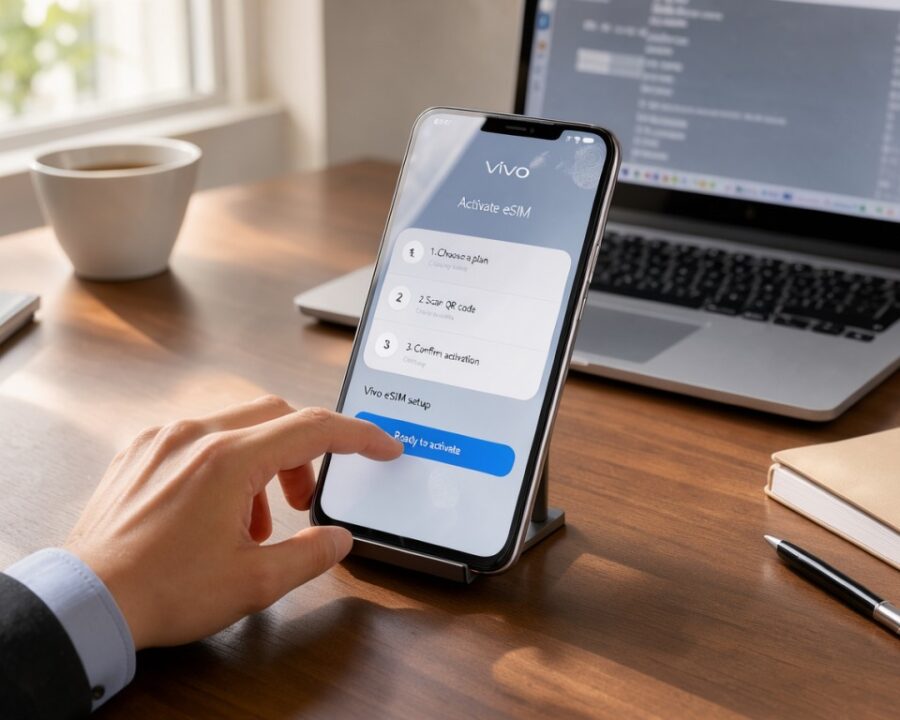
A forma mais direta de ativar o eSIM Vivo é pelo App Vivo, e a ativação é gratuita em todos os canais. O eSIM é integrado à placa do aparelho e não pode ser removido como um chip físico. Um perfil de operadora é o conjunto de dados digitais que permite ao aparelho acessar uma linha móvel.
Com essa alternativa digital, o cliente pode ativar uma linha, converter um chip físico ou transferir uma linha já existente. Um smartphone pode aceitar mais de uma linha ou plano, conforme o modelo. O acesso às redes 4G e 5G também depende do aparelho e da cobertura disponível.
O processo muda conforme o aparelho e a situação da linha. Quem quer começar sem perder tempo precisa separar a intenção: manter um número atual, mudar a linha de celular ou contratar um plano novo. As informações sobre modelo e linha ajudam a escolher o caminho adequado.
O primeiro passo prático é identificar se a linha já existe ou se será contratada como nova.
Principais pontos
- O eSIM fica integrado ao aparelho e substitui o cartão removível.
- Uma linha atual pode ser ativada, convertida ou transferida.
- O App Vivo é o caminho direto para linhas que já estão na Vivo.
- O modelo do celular define quais opções de eSIM aparecem.
- Uma nova contratação pelo site pode exigir o QR Code recebido por e-mail.
Quais aparelhos são compatíveis com eSIM Vivo?
A Vivo informa suporte a iPhone XR ou posterior, Samsung Galaxy S20 ou posterior com alguns modelos da linha A, e Motorola a partir do Moto RAZR. A compatibilidade exata depende do modelo, inclusive dentro da mesma linha, e deve ser conferida nas configurações do aparelho ou no site do fabricante.
As versões indicadas ajudam a preparar o smartphone antes de iniciar a ativação. Para o iPhone, a Vivo recomenda iOS 17.3 ou posterior. Os requisitos Android descritos para as instruções da Vivo são Android 14 ou posterior, com One UI 5.1 para Samsung Galaxy.
| Marca | Referência de compatibilidade | Versão do sistema indicada | Verificação complementar |
|---|---|---|---|
| iPhone | iPhone XR ou posterior | iOS 17.3 ou posterior | Conferir o modelo em Ajustes |
| Samsung Galaxy | S20 ou posterior; alguns modelos A | Android 14 ou posterior, One UI 5.1 | Conferir o modelo nas configurações |
| Motorola | A partir do Moto RAZR | Android 14 ou posterior | Conferir o modelo nas configurações |
| Aparelhos não confirmados | Compatibilidade não confirmada | Depende do dispositivo | Verificar configurações ou site do fabricante |
O nome da linha do aparelho não basta para confirmar que o modelo específico aceita eSIM.
Antes de começar, vale reunir os dados do aparelho e conferir estes itens:
- Modelo completo do smartphone, não apenas a família ou o nome da marca.
- Sistema operacional atualizado para a versão indicada.
- Método de segurança configurado no Android, como padrão, PIN ou impressão digital.
- Bluetooth ligado quando a transferência será feita entre aparelhos próximos.
Essas verificações evitam iniciar a ativação sem que o menu necessário esteja disponível. A compatibilidade deve ser avaliada para o dispositivo específico.
Como Ativar eSIM Vivo pelo App Vivo
Para uma linha que já está na Vivo, o App Vivo permite iniciar a ativação, a transferência ou a reativação sem atendimento presencial. O cliente precisa de acesso à internet por Wi-Fi durante o processo, e a jornada do aplicativo deve permanecer conectada à rede sem fio. Esse é o caminho prático para ativar eSIM pelo app.
Encontre a linha no menu do aplicativo
No App Vivo, o cliente começa em “Para Você”, abre “Acesso rápido” e seleciona “eSIM”. Em seguida, escolhe a linha desejada e toca em “Ativar”. Em alguns aparelhos Android, a interface mostra primeiro “Mais”; dentro dessa opção, o acesso ao eSIM continua disponível.
O cliente deve escolher o número correto quando a conta tiver mais de uma linha. O menu apresenta a opção para iniciar uma ativação, transferência ou reativação de uma linha já existente, de acordo com o caso. A conexão Wi-Fi precisa continuar ativa enquanto o aplicativo prepara a solicitação.
Confirme a identidade e conclua a ativação
Depois de selecionar a linha, o aplicativo conduz o cliente pelas etapas de criação e confirmação:
- Toque em “Criar eSIM” para iniciar a solicitação.
- Leia as instruções apresentadas no aplicativo antes de avançar.
- Confirme a identidade usando a câmera do aparelho, conforme solicitado.
- Aguarde a análise das informações e a preparação do eSIM.
- Quando aparecer a opção, selecione “Ativar no dispositivo”.
- Confirme a ação final e aguarde a mensagem na tela.
A confirmação de identidade pela câmera faz parte da jornada, e o aplicativo mostra o andamento da análise. O cliente não deve fechar o App Vivo enquanto essa etapa estiver em curso. A confirmação final no aplicativo indica que a etapa de ativação terminou.
Onde solicitar o eSIM Vivo e quais canais estão disponíveis?
A escolha do canal depende de a linha já existir, ser uma contratação nova ou estar em um chip físico que será convertido. Em 2026, a ativação é gratuita em todos os canais. Para solicitar eSIM na Vivo, o cliente pode usar o aplicativo, o site ou uma loja, conforme a situação da linha.
| Canal | Situação atendida | Como começa o processo | Custo ou disponibilidade |
|---|---|---|---|
| App Vivo | Ativar, transferir ou reativar linha existente | Acessar a opção eSIM no aplicativo | Ativação gratuita |
| Site da Vivo | Contratar nova linha Controle, Pós-Pago ou Vivo Lite | Concluir a contratação online | QR Code enviado ao e-mail cadastrado |
| Loja Vivo | Converter chip físico para eSIM | Solicitar a conversão na loja | Conversão gratuita |
| Menu do aparelho | Converter linha em aparelho compatível | Abrir as configurações do celular | Disponível conforme o modelo |
Novos clientes podem contratar pelo site os planos Controle, Pós-Pago e Vivo Lite. A ativação pelo WhatsApp não está disponível em 2026. Para eSIM Vivo pré-pago, a opção depende da linha; o cliente pode consultar a possibilidade no App Vivo ou com a Vivo, sem presumir elegibilidade.
Linhas Vivo Empresas seguem um fluxo próprio pelo Meu Vivo Empresas ou pelos canais corporativos. O processo pode mudar conforme o plano e a quantidade de linhas contratadas. O atendimento empresarial deve considerar o conjunto de números, não apenas um aparelho isolado.
O menu do aparelho atende quando a opção de conversão aparece no próprio sistema. Ele não substitui a contratação de uma nova linha pelo site nem o fluxo empresarial. Uma nova contratação feita no site exige acesso ao e-mail cadastrado para receber o QR Code.
Como instalar o eSIM Vivo por QR Code no iPhone
Para adicionar uma nova linha ao iPhone, o cliente usa o QR Code enviado ao e-mail cadastrado após a contratação pelo site. Esse envio ocorre nos planos Controle, Pós-Pago e Vivo Lite. O iPhone deve estar conectado ao Wi-Fi antes de começar, para que a instalação do perfil possa avançar.
Localize o QR Code enviado após a contratação
Depois de concluir a contratação elegível no site da Vivo, o cliente deve abrir a caixa de entrada do e-mail cadastrado e localizar a mensagem com o QR Code. O código é destinado à linha contratada. Convém deixar o e-mail aberto em outro aparelho ou preparar uma cópia impressa.
O QR Code é a informação que o iPhone lê para adicionar o perfil de operadora. A instalação acontece no menu do celular, não dentro do e-mail. A conexão Wi-Fi deve estar disponível antes de abrir as configurações de rede.
Adicione o perfil nas configurações do iPhone
Com o código à mão, o cliente pode seguir esta sequência no aparelho:
- Abra “Ajustes” no iPhone.
- Toque em “Celular”.
- Selecione “Configurar Celular”.
- Escolha “Usar QR Code”.
- Use a câmera para escanear o código recebido por e-mail.
- Siga as instruções e confirme a instalação na tela.
O iPhone mostra as etapas de configuração depois de reconhecer o código. O cliente deve acompanhar cada aviso até a confirmação aparecer. A mesma jornada de ativação por QR Code também se aplica ao iPad compatível com eSIM.
Se o código estiver sendo exibido no próprio iPhone, a câmera não poderá lê-lo pela tela do mesmo aparelho. Antes de escanear, confirme que o código está acessível em outra tela ou impresso, para que a câmera do iPhone possa lê-lo.
Como converter o chip físico para eSIM no aparelho
Quem converte o chip físico no mesmo aparelho mantém o número da linha e faz a mudança pelo menu do sistema, se o modelo oferecer essa opção. Em 2026, aparelhos Android e Apple compatíveis podem permitir essa conversão. A opção não aparece em todos os modelos, e os nomes dos menus podem variar conforme o aparelho e a versão do sistema operacional.
Conversão no iPhone
No iPhone compatível, o caminho indicado começa em “Ajustes” e “Celular”. O cliente procura “Converter para eSIM” e segue as instruções mostradas na tela. Ao confirmar, a conversão desativa o chip físico e mantém a linha configurada como eSIM no mesmo aparelho.
Essa opção representa uma mudança do tipo de chip, não uma transferência para outro celular. Se “Converter para eSIM” não aparecer, o modelo ou a linha pode não oferecer a conversão pelo menu. O cliente deve evitar remover ou descartar o chip antes de concluir a etapa indicada pelo sistema.
Conversão no Samsung Galaxy
No Samsung Galaxy compatível, o cliente abre “Configurações”, toca em “Conexões” e entra em “Gerenciador de chip”. Depois, seleciona a linha que pretende manter e escolhe “Converter em eSIM”. A tela apresenta a confirmação antes de iniciar a alteração.
O nome do menu pode mudar com a versão da interface e o modelo. A conversão usa a linha selecionada, por isso a tela deve corresponder ao número que o cliente quer manter. Se a opção não estiver disponível, o caminho pelo sistema não pode ser presumido para aquele Galaxy.
Conversão no Motorola
Em um Motorola que ofereça a função, o caminho começa em “Configurar”. O cliente abre “Rede e internet”, depois “Chips e rede móvel”, seleciona a linha e toca em “Converter para eSIM”. As instruções finais do aparelho orientam a confirmação da conversão.
Em qualquer marca, a conversão mantém o número existente, mas os rótulos podem variar entre versões do sistema. O cliente deve conferir que a linha escolhida corresponde ao chip físico que será substituído. Antes de confirmar, o cliente deve conferir que selecionou a linha correta quando há mais de um chip configurado.
Como transferir eSIM Vivo entre celulares
A transferência muda a linha de aparelho e, no iPhone, pode ser iniciada pelo recurso “Transferir de um iPhone por Perto”. Para essa transferência rápida, os dois aparelhos precisam ficar próximos, com Bluetooth ativo, usar a mesma Conta Apple e ter iOS 18.4 ou posterior. O método depende do sistema do aparelho de destino.
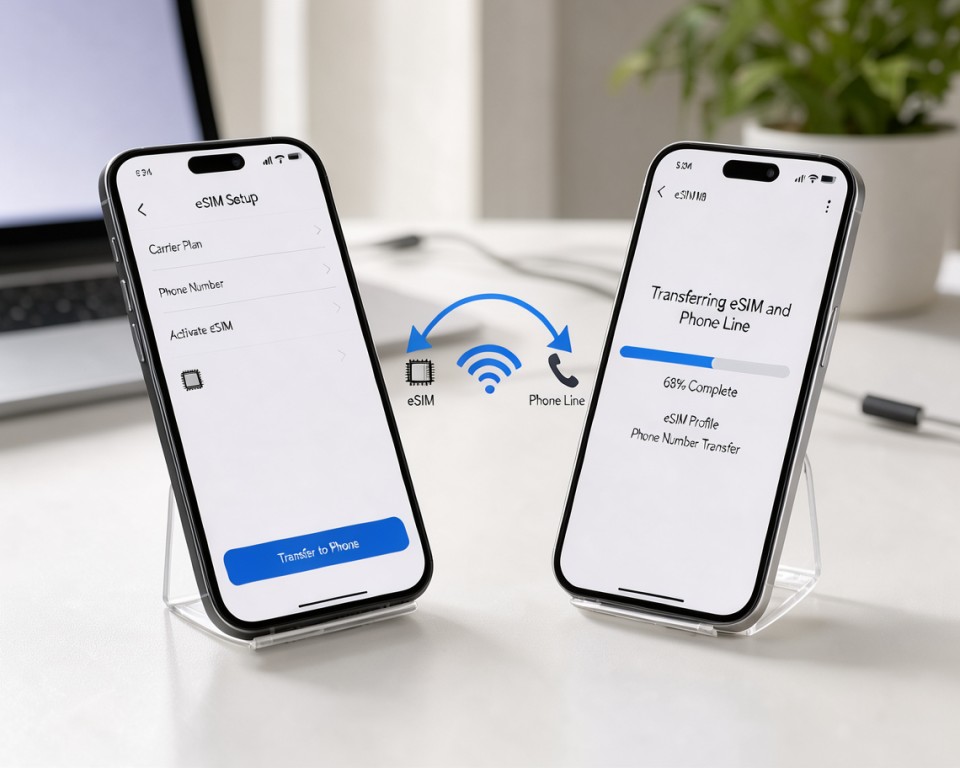
Transferência rápida entre iPhones
No iPhone novo, o cliente abre “Ajustes”, entra em “Celular” e seleciona “Adicionar eSIM”. Em seguida, escolhe “Transferir de um iPhone por Perto” e segue as instruções exibidas nos dois aparelhos. O processo exige proximidade e Bluetooth ligado durante a transferência.
Quando o plano celular é ativado no novo iPhone, o SIM anterior é desativado. Alguns modelos compatíveis de iPhone conseguem manter até dois eSIMs ativos ao mesmo tempo, o que permite usar mais de uma linha no aparelho. A possibilidade depende do modelo.
Transferência entre Samsung Galaxy
No Samsung Galaxy de destino, o cliente abre o gerenciador de chips e seleciona “Transferir chip de outro telefone”. O aparelho pode solicitar um código de confirmação entre o celular de origem e o novo. As instruções na tela mostram quando é preciso autorizar a operação no telefone antigo.
O código conecta a solicitação nos dois aparelhos e evita selecionar outra linha por engano. O cliente deve manter os celulares disponíveis até o sistema confirmar o andamento. A função aparece conforme o modelo e a versão instalada.
Transferência entre aparelhos Motorola
Em aparelhos Motorola compatíveis, a transferência pelo sistema pode envolver a leitura de um QR Code exibido no destino. O celular de origem também pode solicitar uma confirmação para liberar a linha. O cliente deve acompanhar as telas nos dois aparelhos até a etapa terminar.
| Caso | Pré-requisitos | Ação no aparelho de destino | Resultado |
|---|---|---|---|
| iPhone | Mesma Conta Apple, proximidade, Bluetooth e iOS 18.4 ou posterior | “Adicionar eSIM” e “Transferir de um iPhone por Perto” | Ativação no novo iPhone desativa o SIM anterior |
| Samsung Galaxy | Dois aparelhos compatíveis e possível código de confirmação | “Transferir chip de outro telefone” | Linha transferida após confirmação nos aparelhos |
| Motorola | Aparelhos compatíveis e confirmação na origem | Ler QR Code exibido no destino, se solicitado | Transferência confirmada nos celulares envolvidos |
A confirmação da transferência deve aparecer no novo aparelho antes de o cliente considerar a migração concluída.
Como instalar o eSIM Vivo por QR Code no Android
No Android, o QR Code é instalado pelo menu de chips ou conexões, mas o nome exato da opção depende da marca. A conexão Wi-Fi deve continuar ativa durante a ativação. O aparelho confirma a instalação na própria tela, depois que o cliente lê o código fornecido pela Vivo.
Instalação no Samsung Galaxy
No Samsung Galaxy, o cliente abre “Configurações” e toca em “Conexões”. Em seguida, entra em “Gerenciador de chip”, seleciona “Adicionar eSIM” e escolhe “Ler código QR”. A câmera do aparelho lê o QR Code da linha que será instalada.
Após a leitura, o sistema apresenta a opção “Adicionar”. O cliente confirma e aguarda a instalação do perfil de operadora. A conexão Wi-Fi deve permanecer disponível até a confirmação final aparecer no próprio Galaxy.
Instalação no Motorola
No Motorola, o caminho começa em “Configurar”. O cliente abre “Rede e internet”, depois “Chips e rede móvel” e seleciona “Baixar novo chip”. A opção “Configurar um eSIM” abre a leitura do código e conduz à confirmação.
Com o QR Code enquadrado, o aparelho apresenta a etapa para concluir a instalação. O cliente toca em “Configurar” e espera a confirmação na tela. Em ambos os fluxos, o código precisa corresponder à linha pretendida.
Se o aparelho não reconhecer o código, o cliente deve conferir se está lendo o QR Code destinado àquela linha.
Como ativar o eSIM Vivo Lite
No Vivo Lite, a ativação do eSIM e a ativação do plano são duas etapas diferentes. O Vivo Lite oferece eSIM, e a instalação do chip virtual não ativa o plano automaticamente. Novos clientes podem contratar o plano pelo site e receber o QR Code no e-mail cadastrado.
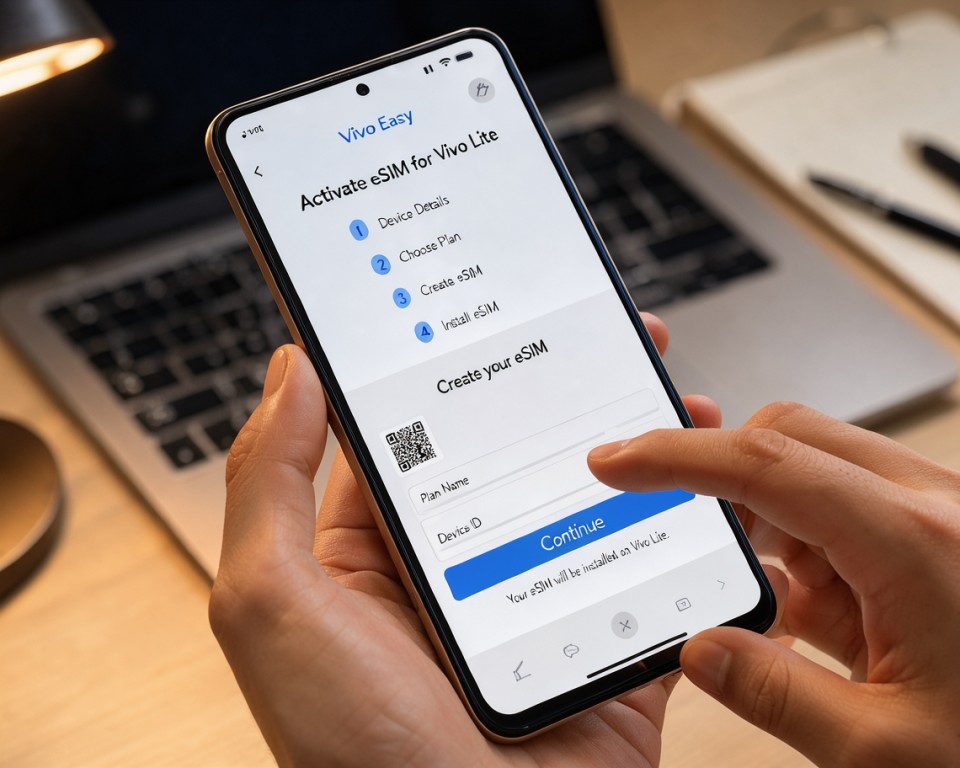
Ativação pelo Vivo Easy
Depois de instalar o eSIM, o cliente abre o app Vivo Easy e seleciona “Quero ativar chip/eSIM”. O aplicativo pede a confirmação dos dados com um código de segurança enviado ao e-mail cadastrado. Esse código confirma a ativação da linha no serviço.
O e-mail precisa estar acessível durante a confirmação, pois é nele que chega o código. O cliente deve inserir a sequência no Vivo Easy e concluir as instruções exibidas. Essa etapa ativa o eSIM, não o plano do Vivo Lite.
Ative o plano depois de instalar o eSIM
A ativação do plano acontece separadamente, por meio do link enviado por e-mail. Para manter as duas ações claras, o cliente pode seguir esta ordem:
- Ativar o eSIM pelo Vivo Easy, usando o código de segurança enviado ao e-mail.
- Ativar o plano pelo link enviado ao e-mail depois da ativação do eSIM.
O link do plano não deve ser confundido com o código de segurança usado para confirmar os dados. São etapas distintas da configuração do Vivo Lite. O cliente deve guardar o e-mail com o link do plano até concluir essa segunda etapa.
Como usar o Vivo Sync no smartwatch
O Vivo Sync conecta ao smartwatch uma linha do celular, mas exige relógio compatível com eSIM LTE e plano elegível. Em 2026, o serviço atende clientes Vivo Pós-Pago ou Vivo Empresas. O Vivo Sync compartilha a linha do celular, enquanto um plano avulso instalado por QR Code tem uma linha própria.
Ativação no Apple Watch
O Apple Watch precisa ser compatível com LTE e estar pareado ao iPhone. No iPhone, o cliente abre o app Watch, toca em “Celular” e seleciona “Configurar celular”. O fluxo usa o CPF e a senha do App Vivo para acessar a conta e configurar o plano.
O relógio precisa permanecer conectado ao iPhone durante o pareamento inicial. A configuração é feita no aplicativo Watch, não no menu de eSIM do celular. O serviço sincroniza a linha elegível do smartphone com o Apple Watch.
Ativação no Galaxy Watch
No Galaxy Watch compatível, o cliente inicia pelo app Wear e abre o menu “Planos móveis”. Depois, acessa a Vivo e seleciona Vivo Sync para continuar a configuração da linha compartilhada. O relógio deve estar associado ao smartphone para concluir o processo.
Uma linha avulsa instalada no Galaxy Watch por QR Code não é o Vivo Sync. Ela funciona de forma independente e tem número próprio, enquanto o Vivo Sync compartilha a linha do celular e depende de plano elegível. O relógio precisa continuar pareado ao smartphone até que a instalação do plano móvel termine.
O que conferir depois de ativar o eSIM?
Depois da instalação, a primeira conferência é verificar se a linha aparece ativa nas configurações do celular. O aparelho também deve se conectar à rede móvel. A Vivo recomenda remover o chip físico depois da ativação para evitar possíveis conflitos com o sistema operacional.
Quando o aparelho usa mais de uma linha, o cliente pode escolher qual número será principal para chamadas, dados e mensagens. Essa seleção permite direcionar cada serviço à linha desejada. As opções aparecem nas configurações de linha do celular.
O acesso a 4G ou 5G depende do aparelho e da cobertura no local. Uma linha ativa pode aparecer nas configurações mesmo quando a rede disponível não oferece a tecnologia mais rápida. A intensidade do sinal e o plano escolhido também ajudam a explicar a experiência de conexão.
Se a linha estiver ativa, mas sem conexão, confira a seleção de linha para dados móveis e a cobertura disponível.
Uma chamada de teste pode confirmar se a linha selecionada para voz está funcionando. Para dados, vale abrir uma página usando a rede móvel, sem depender do Wi-Fi. Se houver mais de um número no aparelho, a conferência deve usar a linha escolhida para cada serviço.
Conclusão
A ativação gratuita está disponível em 2026, e a escolha do procedimento depende da situação da linha e do aparelho. Uma linha nova, um chip físico que será convertido e um eSIM já ativo exigem caminhos diferentes. Identificar essa situação antes de começar ajuda a evitar uma tentativa pelo menu errado.
O próximo passo pode ser conferir o e-mail cadastrado quando a contratação ocorrer pelo site. Assim, o cliente localiza o QR Code antes de iniciar a instalação e mantém o código acessível. Para uma nova contratação pelo site, o cliente pode começar localizando no e-mail cadastrado o QR Code necessário à instalação.
FAQ
Como solicitar eSIM na Vivo?
O canal depende da situação da linha: clientes Vivo podem ativar, transferir ou reativar uma linha pelo App Vivo, enquanto novas linhas elegíveis podem ser contratadas pelo site. A loja Vivo atende pedidos de conversão do chip físico para eSIM. Em 2026, a ativação é gratuita em todos os canais, e a contratação pelo site inclui o envio do QR Code ao e-mail cadastrado.
Como conseguir o QR Code do eSIM?
Para uma nova contratação pelo site nos planos Controle, Pós-Pago e Vivo Lite, o QR Code é enviado ao e-mail cadastrado. O cliente deve usar o código destinado à linha contratada e deixá-lo acessível durante a instalação. Ele pode abrir a mensagem em outro dispositivo ou imprimir o QR Code para que a câmera do celular consiga escaneá-lo.
Como ativar chip da Vivo no iPhone?
Para adicionar uma nova linha por QR Code, abra Ajustes, toque em Celular, escolha Configurar Celular e depois Usar QR Code. Para converter uma linha existente, procure “Converter para eSIM” em Ajustes e Celular, se o modelo oferecer essa opção. O iPhone deve estar conectado ao Wi-Fi durante a instalação do perfil recebido.
Como ativar o eSIM sem ir na operadora?
Clientes com uma linha Vivo podem iniciar a ativação pelo App Vivo usando uma conexão Wi-Fi. O aplicativo também permite transferir ou reativar a linha, conforme a situação. Novas linhas elegíveis podem ser contratadas pelo site, que envia o QR Code ao e-mail cadastrado. A ativação pelo WhatsApp não está disponível em 2026.
A ativação do eSIM Vivo tem custo?
Não, em 2026 a ativação do eSIM é gratuita em todos os canais. Isso também inclui a conversão do chip físico solicitada em uma loja Vivo. A gratuidade se refere à ativação do eSIM; a contratação do plano continua seguindo as condições do plano escolhido. Novos clientes podem ver as opções elegíveis durante a contratação no site.