
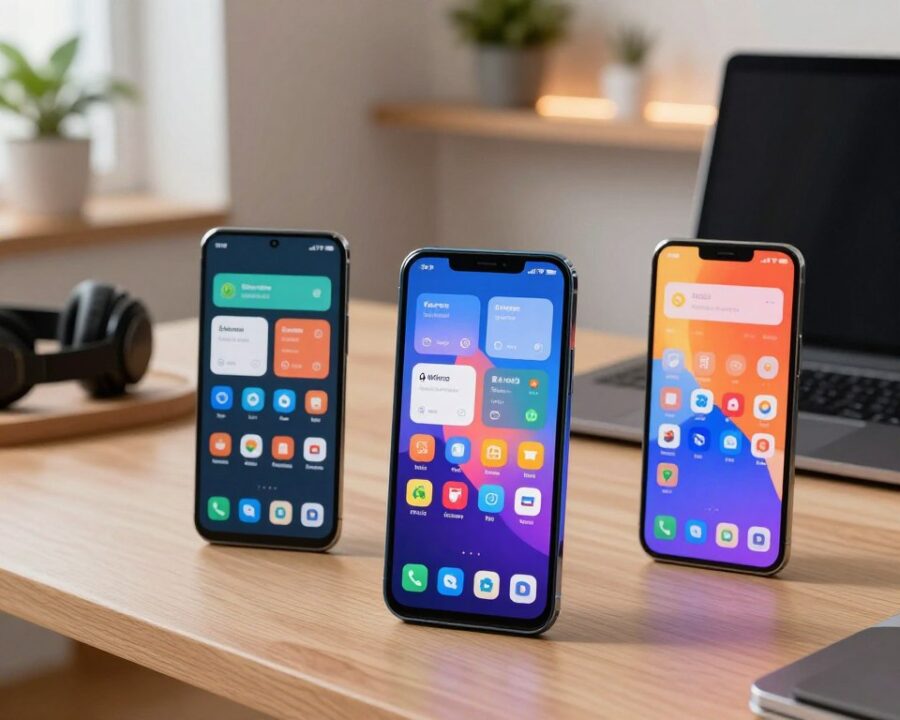
Renovar a tela do seu aparelho pode transformar a rotina sem gastar com um novo celular. A personalização altera ícones, widgets e layouts com poucos toques. Assim, ele fica com uma cara nova e mais funcional.
O guia mostra caminhos simples para atualizar a interface do smartphone. Ele foca em opções que equilibram estilo e performance, garantindo bom uso diário mesmo em modelos mais modestos.
Ao seguir as dicas, qualquer pessoa pode otimizar a tela inicial, organizar apps e melhorar a navegação. Personalização prática e ajustes rápidos deixam o aparelho com uma experiência mais agradável hoje mesmo.
Principais conclusões
- Atualizar a interface renova a experiência sem trocar o aparelho.
- Opções escolhidas equilibram estilo e desempenho.
- Configurações simples melhoram a organização dos apps.
- O processo é rápido e acessível para usuários comuns.
- Seguir o guia garante resultados visuais e funcionais imediatos.
Entenda o funcionamento dos launchers no Android
Conhecer o papel do lançador no Android é o primeiro passo para transformar a tela inicial sem complicação.
Um lançador é um app — um tipo de aplicativo que altera a aparência e a organização dos ícones e atalhos na tela.
Eles substituem a interface padrão do fabricante e liberam novas opções de layout, gestos e widgets.
Vantagens da personalização
Ao instalar um novo launcher, o usuário ganha controle sobre o sistema e pode ajustar a experiência conforme suas necessidades.
Essa customização melhora o uso diário em smartphones, tornando a navegação mais rápida e eficiente.
- Flexibilidade: reorganiza apps e pastas com facilidade.
- Variedade: opções que vão de mudanças sutis a transformações completas da interface.
- Segurança: a instalação é feita pela Google Play Store, garantindo facilidade e confiança.
Importante: o Google incentiva testar diferentes launchers android para explorar todo o potencial da plataforma aberta.
Melhores launchers para mudar o visual do Android antigo
Veja opções testadas que equilibram estilo, desempenho e simplicidade na tela inicial.
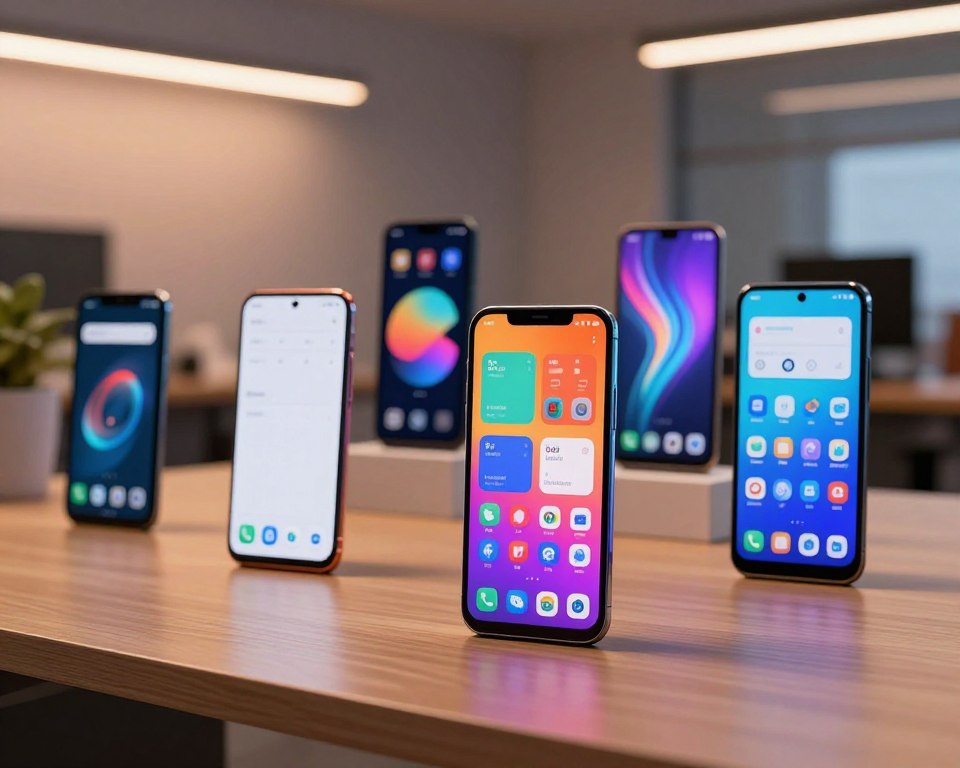
Nova Launcher entrega uma experiência muito próxima ao padrão do sistema. Ele permite controle total sobre ícones, gaveta de apps e gestos, ideal para quem busca personalização sem perder fluidez.
Microsoft Launcher foca em produtividade: organiza aplicativos e as pessoas mais usadas, agilizando o acesso a contatos e atalhos importantes.
O Apex Launcher se destaca pelos temas e pacotes de ícones. Oferece até 9 telas iniciais para organizar apps e coleções, uma vantagem para quem quer muitas opções de estilo.
- Controle: personaliza interface e elementos visuais.
- Produtividade: classificação inteligente de aplicativos e pessoas.
- Variedade: milhares de temas e pacotes de ícones.
- Desempenho: selecionados para rodar bem em smartphones modestos.
Esta lista ajuda a escolher o lançador que mais combina com suas necessidades. Leia comentários e teste cada app até encontrar o estilo ideal para sua tela.
Personalização avançada com o Nova Launcher
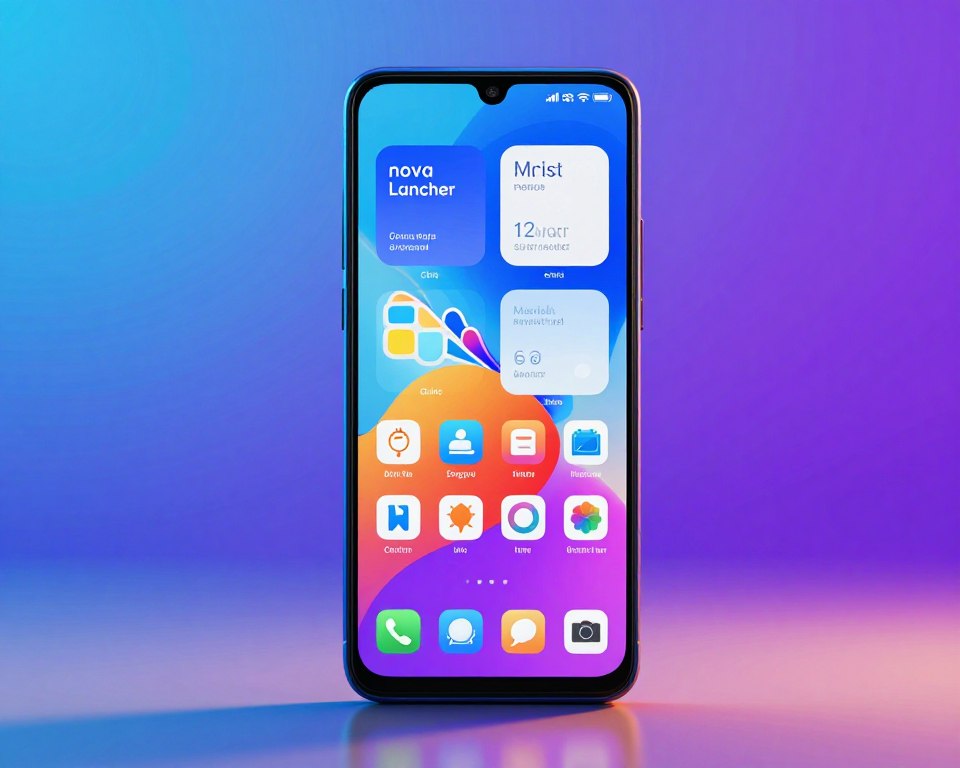
Com o Nova Launcher, usuários ganham ferramentas para ajustar cada detalhe da interface. A versão gratuita já traz muitas opções de personalização para a tela inicial do celular.
Controle de elementos visuais
O lançador permite mudar o tamanho de ícones, espaçamento e o estilo da gaveta de apps. Assim, ele facilita organizar aplicativos usados no dia a dia.
Widgets podem ser redimensionados e posicionados livremente para criar um visual único.
Versão premium e recursos
A versão paga desbloqueia recursos avançados: gestos personalizados, atalhos e backup de layout. Esses recursos melhoram a navegação e aceleram tarefas comuns no aparelho.
- Lista extensa de temas e pacotes de ícones.
- Configuração da gaveta para mostrar apenas apps essenciais.
- Controle fino sobre elementos para um visual limpo e funcional.
Opções focadas em produtividade e rapidez
Para quem busca agilidade, há opções de lançadores que reduzem distrações e aceleram o acesso a funções essenciais. Essas opções mantêm a tela limpa e colocam o que importa na palma da mão do usuário.
Foco em agilidade e minimalismo
O Evie é um lançador que prioriza velocidade. Ele elimina animações desnecessárias para abrir aplicativos com rapidez. Assim, o acesso ao app favorito fica mais direto.
O Microsoft Launcher organiza telas dedicadas para lembretes, tarefas e documentos. Widgets e atalhos ficam visíveis, ajudando quem precisa de produtividade imediata.
- Rapidez: Evie prioriza acesso ágil aos aplicativos, sem distrações.
- Organização: Microsoft separa tarefas, widgets e documentos em espaços próprios.
- Minimalismo ajuda a gerenciar a gaveta e os elementos da tela de maneira eficiente.
- A lista de recursos inclui gestos rápidos e organização inteligente de pessoas e contatos.
Escolher um launcher focado em produtividade garante que o smartphone entregue o que o usuário usa com mais frequência. Isso torna o uso diário mais prático e objetivo.
Como instalar e configurar seu novo iniciador
Instalar um iniciador novo é rápido e traz mudanças visíveis na sua tela inicial. Primeiro, abra a Google Play Store e busque pelo nome do launcher desejado.
Faça o download do aplicativo no seu smartphone e abra-o. Em seguida, acesse as configurações do sistema para definir o lançador como padrão.
A maioria dos apps permite ajustar a tela inicial, escolher papel de parede e reorganizar ícones. Aproveite para configurar gestos e a gaveta de aplicativos conforme o seu uso.
- Procure pelo nome do iniciador na Play Store e instale o aplicativo.
- Defina o novo launcher como padrão nas configurações do sistema.
- Personalize papel de parede, ícones e a gaveta para deixar a tela com a sua cara.
Se o ícone não aparecer na tela, verifique a gaveta de apps. Lembre-se: o launcher pode transformar completamente o visual do celular, então reserve alguns minutos para ajustar cada detalhe com calma.
Seguir esta lista garante que a transição para o novo iniciador seja segura e compatível com diferentes modelos de celulares.
Dicas para otimizar o desempenho do sistema
A performance do sistema melhora quando o lançador é configurado conforme o hardware do celular.
Verifique se o launcher escolhido é compatível com as configurações do seu smartphone. Modelos com menos memória ou processador simples exigem opções leves.
Evite excesso de widgets e papéis de parede animados. Esses recursos podem degradar a experiência e aumentar o consumo de bateria.
Monitore como o aplicativo gerencia tarefas em segundo plano. Se notar lentidão, reduza o número de telas iniciais e simplifique a organização dos apps.
- Mantenha os aplicativos atualizados para garantir estabilidade.
- Teste combinações de papel de parede e ícones que não sobrecarreguem o processador.
- Se o launcher pode causar instabilidade, volte às configurações padrão e reconfigure aos poucos.
Com ajustes simples nas configurações, é possível aproveitar todos os recursos visuais sem comprometer o desempenho no uso diário do smartphone.
Conclusão
A escolha do lançador adequado combina estilo com desempenho e melhora o uso.
Escolher um entre os melhores launchers renova a interface sem trocar o aparelho. A lista trouxe opções e descrições para ajudar na decisão.
Antes de instalar qualquer aplicativo, verifique a versão do sistema e as configurações recomendadas. Busque pelo nome do lançador na Play Store e leia comentários para evitar surpresas.
Personalizar é um processo contínuo: teste opções até achar a que mais agrada. Espera-se que este guia tenha sido útil e inspire novas configurações no smartphone.
FAQ
O que é um iniciador (launcher) e como ele altera a interface do smartphone?
Um iniciador é um aplicativo que substitui a tela inicial e a gaveta de apps do sistema. Ele muda ícones, temas, widgets e transições, permitindo que o usuário personalize a aparência e a experiência sem alterar o sistema operacional. Ferramentas como Nova Launcher e Microsoft Launcher oferecem opções de layout, atalhos e gestos para tornar o aparelho mais funcional e com design atualizado.
Todo aparelho Android é compatível com um novo iniciador?
Na maioria dos casos, sim. A maior parte dos smartphones Android suporta instaladores de terceiros pela Play Store. No entanto, aparelhos com interfaces altamente modificadas por fabricantes podem ter limitações em alguns recursos avançados, como integração de gestos ou temas nativos. Sempre verificar requisitos de versão do Android e permissões antes de instalar.
Um novo lançador pode consumir muita bateria ou memória?
Alguns iniciadores exigem mais recursos quando usam animações, widgets e modos avançados. Escolher opções mais leves, desativar animações desnecessárias e limitar widgets ajuda a reduzir impacto. Modelos como Lawnchair e versões otimizadas do Nova Launcher tendem a equilibrar recursos e desempenho.
Como transferir a configuração do lançador antigo para o novo?
Muitos apps oferecem backup e restauração das telas iniciais, pastas e layouts. No Nova Launcher, por exemplo, é possível exportar um arquivo de backup que pode ser importado em outro aparelho ou após reinstalar. Também há ferramentas que salvam pacotes de ícones e widgets para facilitar a migração.
É seguro usar pacotes de ícones e temas de terceiros?
Pacotes de ícones da Play Store costumam ser seguros quando provenientes de desenvolvedores confiáveis. Verificar avaliações, permissões solicitadas e número de downloads reduz riscos. Evitar APKs de fontes desconhecidas e manter o dispositivo atualizado também é importante.
Precisa pagar para ter recursos avançados como gestos e múltiplas telas?
Muitos lançadores oferecem recursos básicos grátis e recursos avançados na versão paga. Nova Launcher Prime libera gestos e atalhos, enquanto Microsoft Launcher integra recursos de produtividade sem custo em boa parte. Avaliar funções essenciais antes de comprar ajuda a decidir se o upgrade vale a pena.
Como instalar e selecionar o novo iniciador como padrão?
Após instalar pela Play Store, abrir o app e seguir as instruções iniciais. Em configurações do sistema, na seção de Apps ou Tela inicial, escolher o iniciador instalado como padrão. Alguns aparelhos exibem um pop-up ao pressionar o botão Home, permitindo selecionar o novo app com opção “Sempre” para definir como padrão.
Posso manter vários iniciadores instalados ao mesmo tempo?
Sim. É possível ter vários launchers instalados e alternar entre eles nas configurações do sistema. Cada um mantém suas próprias configurações, layouts e backups, o que facilita experimentar estilos diferentes sem perder personalizações.
Existe risco de perda de dados ao trocar de iniciador?
A troca em si não causa perda de dados do sistema ou de apps. Porém, layouts, widgets e atalhos configurados no iniciador anterior podem não ser transferidos automaticamente. Fazer backup das configurações do lançador antigo evita trabalho extra ao migrar.
Quais recursos ajudam a melhorar a produtividade com um iniciador?
Recursos úteis incluem gaveta inteligente, gestos personalizáveis, atalhos long-press, integração com calendário e tarefas, e telas dedicadas a feeds ou widgets. Microsoft Launcher destaca-se pela integração com Microsoft 365, enquanto Nova foca em atalhos e organização avançada.
Como otimizar desempenho após instalar um iniciador mais pesado?
Reduzir animações, limitar widgets em tempo real, desativar efeitos de transição e usar temas simples ajuda. Também é recomendado limpar cache ocasionalmente e atualizar o iniciador para versões mais eficientes. Em aparelhos mais antigos, preferir launchers leves garante fluidez.
Quais aplicativos de terceiros combinam melhor com iniciadores para personalização?
Pacotes de ícones, apps de widgets como KWGT, bancos de papéis de parede como Backdrops e aplicativos de gestos contribuem para personalizar a tela inicial. Combinar um lançador robusto com um gerenciador de ícones e widgets amplia possibilidades sem sacrificar usabilidade.
É possível replicar a aparência do iOS ou de outros sistemas com um iniciador?
Sim. Muitos iniciadores e pacotes de ícones permitem reproduzir estilos visuais semelhantes ao iOS e a outras interfaces. Porém, a experiência completa de sistema pode variar, já que funcionalidades nativas do iOS não são replicadas integralmente no Android.
Como escolher entre design e desempenho ao personalizar a interface?
Avaliar prioridades: quem busca visual rico pode aceitar trade-offs de desempenho; quem precisa de fluidez deve escolher layouts minimalistas e menos widgets. Testar opções grátis antes de comprar versões premium ajuda a encontrar equilíbrio entre aparência e velocidade.