
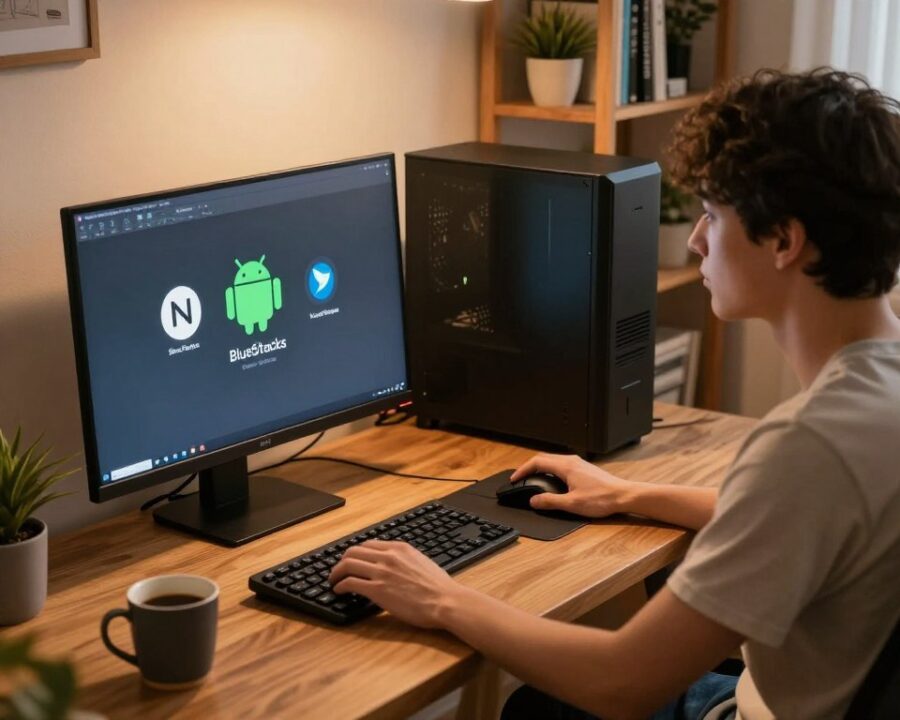
Esta introdução apresenta uma seleção prática de opções que irão ajudar jogadores e desenvolvedores a rodar jogos e apps sem exigir hardware de ponta. A lista foca em soluções que equilibram desempenho, uso de memória e requisitos de processador.
Entre as opções, o SmartGaga destaca-se por pedir apenas 2GB de memória RAM e um processador Dual Core. O MuMu Player é notável pela leveza extrema, ocupando cerca de 440MB no disco. Já o LDPlayer oferece otimização mesmo ocupando perto de 9GB, enquanto o Nox exige ~1.5GB e suporte a OpenGL 2.0.
O MEmu fica na média, com cerca de 3GB de instalação e configuração simples. Essa seleção ajuda o leitor a escolher a melhor opção conforme a capacidade do seu computador e a experiência que busca ao jogar ou testar apps.
Principais conclusões
- Verificar RAM e processador evita travamentos constantes.
- MuMu é ideal para máquinas com espaço limitado.
- SmartGaga requer pouca memória e é eficiente em PCs modestos.
- LDPlayer oferece otimização mesmo em instalações maiores.
- Nox pede suporte a OpenGL para interface fluida.
Melhores emuladores de Android leves para PC fraco
Esta seleção mostra opções práticas que ajudam jogadores e desenvolvedores a rodar jogos e apps em computadores modestos.
O GameLoop é tradicional entre quem busca performance em partidas competitivas. Ele requer cerca de 3GB de memória, então costuma oferecer boa estabilidade em títulos pesados.
Já o TC Games atua como ferramenta de espelhamento e ocupa apenas ~70MB no disco. É ideal para quem tem pouco espaço e quer transmitir vídeo do celular para o computador.
- A escolha passa pela capacidade do hardware: memória e processador definem o desempenho.
- Jogadores e desenvolvedores comparam recursos para garantir melhor experiência no jogo.
- É possível rodar gráficos avançados em placas integradas se os requisitos forem respeitados.
- A interface influencia mapeamento de teclas e tempo de resposta no uso diário.
- Verifique compatibilidade do sistema antes de instalar qualquer emulador.
SmartGaga e a otimização para máquinas limitadas
Para quem tem hardware limitado, o SmartGaga traz uma engine que prioriza leveza e estabilidade. Ele foi desenvolvido para reduzir a carga no sistema sem depender de virtualização, o que o torna útil em setups modestos.
Requisitos mínimos
O emulador roda com apenas 2GB de memória e um processador Dual Core. Essa configuração básica permite testar jogos simples e rodar apps sem grandes travamentos.
Vantagens da engine
A engine do SmartGaga economiza recursos da placa e do processador, entregando performance estável mesmo em máquinas antigas. A interface é direta e oferece opções para ajustar o consumo conforme a necessidade de uso.
- Uso eficiente de memória evita swap constante.
- Boa escolha para desenvolvedores que validam comportamento do sistema Android em hardware modesto.
- Presente em muitas listas por ser uma opção leve e confiável.
LDPlayer e o foco em alto desempenho
O LDPlayer destaca-se por combinar alto desempenho com ajustes finos para jogos e multitarefa. Ele suporta processadores Intel e AMD, permitindo personalizar núcleos e memória para extrair o melhor do sistema.
Recursos de multi-instância
O recurso de multi-instância permite abrir várias janelas do mesmo ou de diferentes jogos ao mesmo tempo. Isso otimiza o uso dos núcleos do processador e ajuda a manter boa performance em cada sessão.
- O LDPlayer roda títulos como Free Fire com fluidez e suporta mouse e teclado para melhor controle.
- É possível ajustar núcleos, memória e resolução da tela conforme a capacidade do computador.
- Mapeamento de teclas e uso de macros reduzem o tempo de resposta e melhoram a experiência.
- Um único controle pode gerenciar várias janelas, facilitando multitarefa e streaming.
| Configuração | Núcleos recomendados | Memória recomendada |
|---|---|---|
| Uso leve (um jogo) | 2 | 2 GB |
| Multitarefa (multi-instância) | 4 | 4–6 GB |
| Alta performance | 6+ | 8 GB+ |
MuMu Player e a compatibilidade com jogos asiáticos
O MuMu Player é um emulador chinês projetado para rodar títulos que ficam restritos aos servidores asiáticos. Ele facilita o acesso a muitos jogos sem exigir hardware potente.
Com apenas 1GB de memória e um processador Dual Core, a opção se mostra muito leve. Isso transforma o uso em alternativa prática para quem tem máquinas simples.
O sistema traz várias opções de ajuste de gráficos. Assim, o jogador pode reduzir ou aumentar a qualidade conforme o desempenho da máquina.
- Compatibilidade: roda jogos exclusivos da China sem conflitos de região.
- Idiomas: oferece suporte a múltiplas línguas, incluindo o português.
- Recursos avançados: mantém o jogo estável mesmo em PCs modestos.
Nox App Player para usuários avançados
Usuários que buscam controle total sobre configuração e automação costumam optar pelo Nox App Player. O software permite definir a quantidade de memória e os núcleos do processador, oferecendo ajustes precisos para cada jogo.
Compatível com CPUs Intel e AMD, o Nox entrega ferramentas para melhorar o desempenho sem complicar demais a rotina. A interface facilita o mapeamento de teclas para mouse e teclado.
O suporte a macros permite automatizar tarefas repetitivas. Isso ajuda tanto jogadores quanto desenvolvedores a ganhar tempo durante testes.
- Controle: escolha de memória, núcleos e resolução.
- Automação: macros para ações complexas.
- Testes: ideal para desenvolvedores que precisam rodar vídeo e validar comportamento de apps.
| Recurso | Uso recomendado | Benefício |
|---|---|---|
| Ajuste de memória | 2–8 GB | Melhora o desempenho em múltiplas janelas |
| Configuração de núcleos | 2–6+ | Equilibra carga do processador |
| Macros e mapeamento | Qualquer | Automatiza tarefas e reduz esforço manual |
MEmu e a simplicidade na configuração
O MEmu facilita a vida do jogador ao unir ajustes rápidos com interface direta.
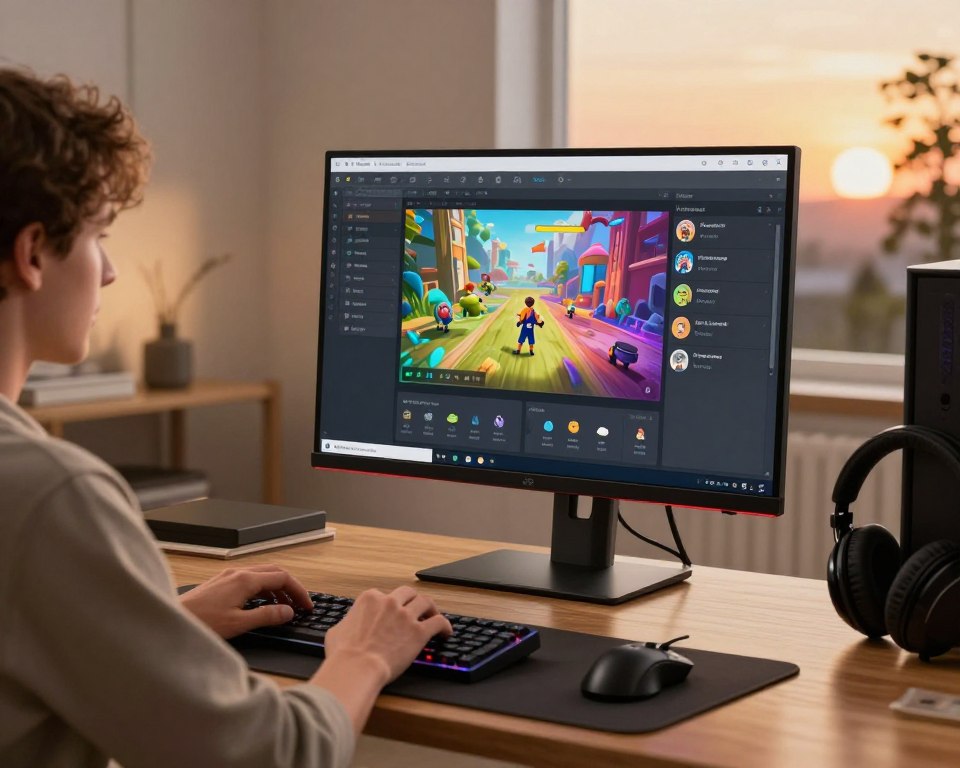
Ele permite alterar performance, tela e FPS em poucos cliques. Assim, qualquer jogo roda com mais fluidez, mesmo em máquinas variadas.
Compatível com processadores Intel e AMD em 32 ou 64 bits, o emulador dá controle sobre núcleos e memória. Essas opções ajudam a equilibrar carga do processador sem complicação.
“A criação de macros integrada melhora ações repetitivas e libera o jogador para focar na partida.”
- Ajustes rápidos: performance, resolução e FPS prontos para teste.
- Configuração intuitiva: escolha de núcleos e memória sem menus complexos.
- Macros integradas: automação de comandos dentro do jogo.
- Flexibilidade: funciona bem em diferentes recursos de hardware.
| Recurso | O que permite | Benefício |
|---|---|---|
| Ajuste de FPS | 30 / 60 / personalizado | Equilibra fluidez e uso de CPU |
| Resolução de tela | Várias opções (SD a Full HD) | Adapta qualidade ao desempenho |
| Configuração de núcleos e memória | 1–6 núcleos; 1–8 GB | Melhora estabilidade em multitarefa |
GameLoop e a experiência otimizada para jogos populares
O GameLoop entrega ajustes automáticos que reduzem lags e melhoram a resposta em jogos populares. Ele foi projetado para rodar títulos como Free Fire e PUBG Mobile com estabilidade.
Recomenda-se pelo menos 3GB de RAM e um processador Dual Core para obter bom desempenho. Com essa base, o emulador ajusta gráficos e uso de CPU para evitar travamentos.
A interface é simples e economiza tempo do usuário. Assim, o jogador passa menos tempo configurando e mais tempo em partida.
- Suporte nativo a títulos populares garante compatibilidade imediata.
- Gerenciamento de recursos melhora a fluidez em PCs modestos.
- Jogadores competitivos têm estabilidade mesmo em partidas intensas.
| Item | Requisito recomendado | Benefício |
|---|---|---|
| Memória | 3 GB | Menos troca para disco e maior estabilidade |
| Processador | Dual Core | Resposta melhor em ação e controle |
| Gráficos | Integrada ou dedicada básica | Ajuste automático para evitar quedas de FPS |
“GameLoop consolidou espaço no mercado ao priorizar experiência e desempenho para jogadores.”
Alternativas como TC Games e o espelhamento de tela
Se o objetivo é usar o celular na tela maior sem sobrecarregar o computador, o espelhamento surge como solução prática. Ele permite jogar usando os periféricos do PC sem instalar um emulador pesado.
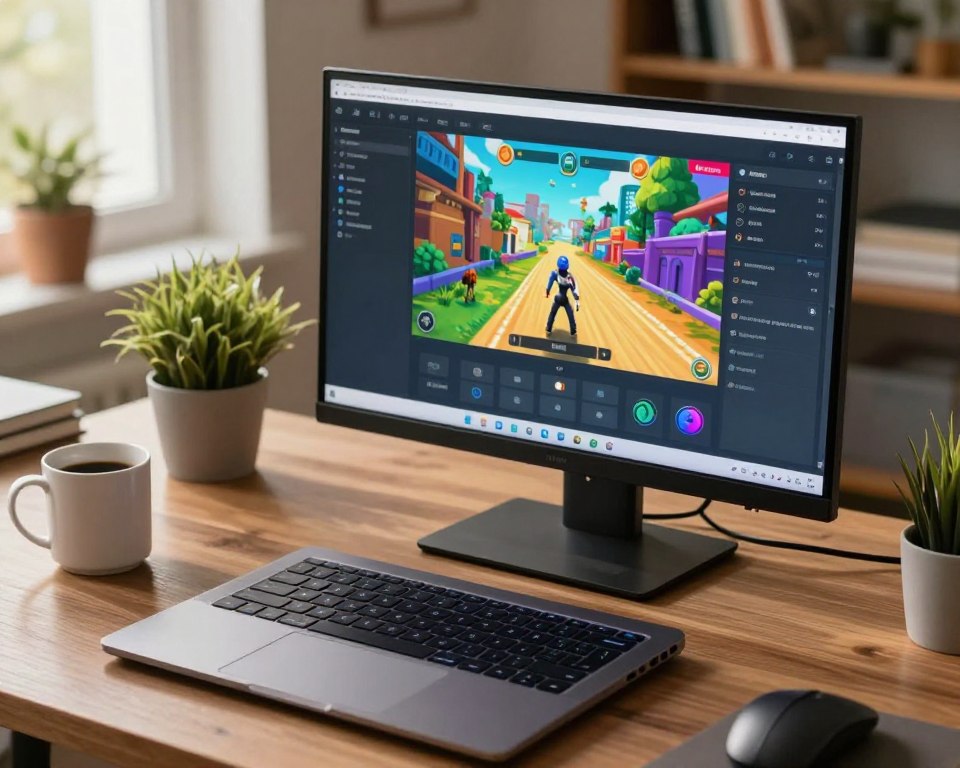
Diferença entre emulação e espelhamento
O TC Games é uma ferramenta que espelha a tela do telefone e deixa o jogo rodar no próprio aparelho. Assim, o sistema do celular continua responsável pela execução, enquanto o computador só mostra e controla.
Ao contrário do emulador, o espelhamento não simula o Android no PC. Isso significa que a performance será idêntica à do celular.
- Suporte a mouse e teclado melhora a precisão sem aumentar uso do CPU.
- Ideal para quem tem um celular potente e quer jogar em uma tela maior.
- Opção leve para transmitir conteúdo sem instalar outro emulador.
“Espelhar a tela é uma forma simples de unir mobilidade e conforto sem exigir upgrade no computador.”
Dicas essenciais para melhorar a performance no seu computador
Algumas ações simples garantem mais estabilidade e menos travamentos ao usar um emulador. Essas mudanças economizam tempo e melhoram o desempenho em jogos e testes.
Virtualização na BIOS
Habilitar a virtualização na BIOS é o passo mais importante. Isso permite que o emulador acesse melhor o processador e a placa de vídeo.
Atualização de drivers
Manter os drivers de vídeo atualizados evita quedas de FPS em títulos como free fire. Atualizações corrigem bugs e otimizam a renderização de vídeo.
Upgrade de hardware
Adicionar mais RAM ou trocar um HD por SSD traz ganho real de desempenho. Um pequeno investimento em hardware muda a experiência em jogos e reduz o carregamento.
- Ajustar o plano de energia para alto desempenho libera potência do processador.
- Fechar programas em segundo plano libera memória e CPU para o emulador.
- Verificar compatibilidade entre o emulador e o computador evita surpresas durante o uso.
“Pequenos ajustes no sistema entregam ganhos visíveis no dia a dia.”
Conclusão
Avaliar requisitos e funções é o primeiro passo para transformar um computador simples em plataforma de jogos móveis.
Aqui a lista reúne as melhores opções para quem busca desempenho sem grandes upgrades. A comparação entre as melhores emuladores android ajuda a escolher conforme memória, CPU e tipo de título.
Configurações corretas e ajustes do sistema melhoram a experiência. Habilitar virtualização na BIOS e manter drivers atualizados reduz travamentos e aumenta o desempenho.
Jogos como free fire podem rodar bem se o usuário ajustar núcleo, memória e resolução no emulador. Esta lista foi pensada para facilitar essa escolha.
Esperam-se que as informações ajudem a encontrar o emulador ideal e a aproveitar ao máximo o PC como centro de jogos mobile.
FAQ
O que considera um bom emulador leve para computadores com hardware limitado?
Um bom emulador equilibra consumo baixo de memória e CPU com compatibilidade de apps e jogos. Ele usa otimizações para processadores Intel e AMD, oferece mapeamento de teclado e mouse, permite escolher núcleos e memória alocada, e tem uma interface simples para minimizar impacto no sistema.
Quais requisitos mínimos são comuns em emuladores voltados a máquinas limitadas?
Normalmente pedem Windows 7/8/10 de 64 bits, 2–4 GB de RAM, 2 núcleos de CPU, alguns GB de armazenamento livre e drivers gráficos atualizados. Ativar virtualização na BIOS melhora o desempenho em muitos casos.
Como a otimização de um emulador influencia a performance em PCs fracos?
A engine do emulador determina quanto o sistema reserva para a emulação. Engines otimizadas reduzem uso de RAM, priorizam threads essenciais e oferecem modos de baixa latência, resultando em melhor taxa de quadros e menos travamentos em jogos como Free Fire.
O que é multi-instância e por que é útil no LDPlayer?
Multi-instância permite rodar várias janelas do sistema Android simultaneamente. Isso ajuda quem testa apps, gerencia contas ou usa macros; porém exige mais memória e processamento, então é preciso balancear conforme o hardware disponível.
Em que jogos o MuMu Player costuma se destacar?
MuMu tem boa compatibilidade com títulos populares no mercado asiático, incluindo jogos que exigem configurações específicas de teclado e controlador. Ele prioriza estabilidade e mapeamento de controles para garantir experiência fluida em jogos regionais.
Quais recursos avançados o Nox App Player oferece aos usuários experientes?
Nox traz opções detalhadas de mapeamento, ajustes de cores e desempenho, suporte a macros e configuração de núcleos e threads. Essas funções permitem otimizar jogos e apps, mas exigem conhecimento para evitar sobrecarregar o sistema.
Como o MEmu facilita a configuração para iniciantes?
MEmu tem instalação guiada e perfis prontos para diferentes configurações de sistema. Ele simplifica alocação de memória e CPU e oferece modelos prontos para usar, ideal para quem quer jogar sem ajustes complexos.
Por que o GameLoop é recomendado para jogos populares como Free Fire?
GameLoop foca na experiência de jogos muito divulgados, com otimizações de desempenho, mapeamento automático e suporte a atualizações regulares. Isso resulta em melhor estabilidade e compatibilidade com perfis de controle padrão.
O que distingue emulação de espelhamento, por exemplo com TC Games?
Emulação roda o sistema Android inteiro no PC, criando um ambiente independente. Espelhamento transmite a tela do celular para o computador, usando os recursos do próprio aparelho. Espelhamento consome menos recursos do PC, mas depende do desempenho do celular.
Quais dicas essenciais melhoram a performance do emulador no computador?
Ativar virtualização na BIOS, manter drivers de vídeo e chipset atualizados, fechar apps em segundo plano, alocar memória/cores adequados no painel do emulador e usar SSD quando possível. Se ainda houver lentidão, considerar upgrade de RAM ou processador.
Como ativar a virtualização na BIOS e por que isso importa?
A virtualização (Intel VT-x ou AMD-V) ativa instruções de hardware que aceleram a execução de sistemas convidados. A ativação ocorre na BIOS/UEFI do PC: entrar nas configurações ao ligar o computador e habilitar a opção correspondente. Isso reduz latência e melhora FPS em emuladores.
Quais atualizações de driver são mais importantes para rodar jogos em emuladores?
Atualizar drivers da GPU (NVIDIA, AMD ou Intel), drivers de chipset e o DirectX/Visual C++ ajuda a evitar incompatibilidades e melhora a performance gráfica. Drivers atualizados também corrigem bugs que causam crashes em vários emuladores.
Quando vale a pena fazer upgrade de hardware para melhorar a experiência com emuladores?
Se o usuário percebe uso constante de 100% da CPU, falta de memória ou stuttering nos jogos, o upgrade é indicado. Priorize RAM (pelo menos 8–16 GB) e um processador com mais núcleos. Trocar HDD por SSD também reduz tempos de carregamento.
Os emuladores são seguros e confiáveis para instalar no PC?
Emuladores de marcas conhecidas como LDPlayer, Nox, MEmu, GameLoop e MuMu são amplamente usados e recebem atualizações. Para segurança, baixar apenas do site oficial, evitar versões modificadas e manter o antivírus ativo minimiza riscos.
É possível usar teclado e mouse em todos os emuladores mencionados?
Sim. A maioria oferece mapeamento de teclado e suporte a mouse e gamepads. Recursos variam: alguns fazem mapeamento automático, outros permitem criar esquemas personalizados e macros para ações repetitivas.
Como escolher entre emulação e espelhamento considerando limitações de hardware?
Se o PC tem poucos recursos, espelhamento com apps como TC Games reduz carga no computador, pois o celular roda o jogo. Se o PC tem CPU e memória suficientes, emulação entrega melhor controle, gráficos e integração com periféricos.