
Este guia apresenta soluções práticas para quem quer rodar jogos móveis sem ter um equipamento potente.
Hoje, a emulação permite transformar um computador modesto em uma plataforma de entretenimento. Usuários no Brasil conseguem instalar programas compatíveis com Windows e jogar títulos populares com boa fluidez.
O texto analisa opções que priorizam baixo consumo de CPU e memória. Cada opção recebeu testes de estabilidade e recomendações de configuração para evitar travamentos.
Ao seguir as dicas, será possível ajustar controles, otimizar gráficos e manter o sistema responsivo. Assim, partidas competitivas ou sessões casuais ficam mais agradáveis, mesmo sem hardware topo de linha.
Principais conclusões
- Guia focado em opções com baixo uso de recursos.
- Instruções práticas para otimizar desempenho no Windows.
- Recomendações testadas para reduzir travamentos.
- Dicas de configuração para controles e gráficos.
- Soluções acessíveis para transformar PCs modestos em estações de jogo.
Por que escolher emuladores leves para o seu computador
Para quem tem hardware básico, programas enxutos preservam o sistema e a experiência. Emuladores que otimizam o uso de RAM e CPU reduzem travamentos e ajudam a manter o computador responsivo.
Muitos usuários procuram opções que priorizam desempenho sobre recursos extras. Assim, o programa dedica mais potência ao processamento de vídeo e à jogabilidade, em vez de consumir memória sem necessidade.
Uma escolha acertada impacta a estabilidade do sistema em uso prolongado. Isso garante suporte para rodar apps com requisitos baixos e dá aos jogadores tempo de jogo sem quedas bruscas de frames.
“Optar por um emulador leve é investir em fluidez e menos manutenção do sistema.”
- Preserva memória e evita sobrecarga do sistema.
- Melhora experiência ao reduzir tempo de carregamento.
- Permite rodar títulos com menos requisitos de hardware.
Melhores emuladores de Android leves para PC fraco
Veja as opções mais indicadas para jogar títulos populares sem precisar de um PC potente. A lista prioriza programas que consomem pouca memória e CPU, ideal para quem tem máquinas modestas.
SmartGaga destaca-se por rodar jogos com apenas 2GB de RAM e processador Dual Core. É uma opção leve que mantém o sistema responsivo.
LDPlayer foca em performance e oferece mapeamento de mouse teclado. Muitos jogadores usam essa ferramenta para jogar Free Fire com ótima fluidez.
NoxPlayer é popular entre desenvolvedores por permitir testes com controle preciso via mapeamento de tela e suporte a periféricos.
- A maioria das opções permite usar o celular como controle, facilitando títulos que exigem precisão.
- Ao escolher um emulador android, busque equilíbrio entre uso do sistema e compatibilidade com jogos no mercado.
| Emulador | Requisito-chave | Ponto forte | Indicação |
|---|---|---|---|
| SmartGaga | 2GB RAM, Dual Core | Leve, baixo consumo | PCs modestos |
| LDPlayer | Recomendado 4GB+ | Mapeamento mouse teclado | Jogadores de Free Fire |
| NoxPlayer | Suporte a periféricos | Controle preciso | Desenvolvedores e testers |
| Outras opções | Varía conforme app | Integração com celular | Uso geral e apps |
SmartGaga e a otimização para máquinas limitadas
Quem precisa jogar em um computador simples encontra no SmartGaga uma solução eficiente. O foco é transformar hardware modesto em uma plataforma capaz de rodar jogos com boa fluidez.
Requisitos mínimos
O emulador exige processador Dual Core, 2GB de memória RAM e placa de vídeo compatível com DirectX 11. O instalador ocupa apenas 1GB de armazenamento, o que o torna ideal para máquinas com pouco espaço.
Vantagens da engine
A engine do SmartGaga é altamente otimizada. Ela gerencia recursos de vídeo e CPU para reduzir picos de uso.
“Uma boa engine faz com que o sistema distribua melhor a carga e mantenha os jogos estáveis.”
- Uso eficiente de memória e CPU, ideal para jogos em equipamentos simples.
- Interface com opções de customização para ajustar uso de memória e processador.
- Opção leve para quem precisa realizar o download de um emulador sem comprometer espaço.
| Característica | Valor | Benefício |
|---|---|---|
| CPU | Dual Core | Compatível com computadores básicos |
| Memória | 2GB RAM | Baixo consumo para multitarefa leve |
| Placa de vídeo | DirectX 11 | Melhor compatibilidade com games |
| Espaço | 1GB | Instalação rápida em discos pequenos |
LDPlayer e o foco em alto desempenho
O LDPlayer foi desenvolvido para quem busca desempenho sem complicação. Ele prioriza taxa de quadros e resposta em partidas, sem consumir muita memória.
O emulador suporta multi-instância, o que permite abrir vários jogos ao mesmo tempo. Isso poupa tempo e amplia as opções de uso do sistema.
Recursos de multi-instância
Com suporte a núcleos múltiplos, o LDPlayer distribui cargas entre o hardware. A configuração mínima indicada é 2GB de RAM e processador Dual Core.
- Alto desempenho para jogos como Free Fire, mantendo frames estáveis.
- Personalização de tela e teclado para ajustar a jogabilidade ao gosto do usuário.
- Otimização de vídeo e suporte a OpenGL 2.0 para melhorar a performance.
| Requisito-chave | Suporte | Ponto forte |
|---|---|---|
| Memória | 2GB | Baixo consumo |
| Processador | Dual Core | Gerenciamento de núcleos |
| Capacidade | Multi-instância | Mais jogos simultâneos |
Na prática, o emulador android traz uma lista de recursos voltados à estabilidade. Ele é uma boa opção para quem quer performance sem complicar a instalação.
NoxPlayer para usuários avançados e desenvolvedores
O NoxPlayer oferece ferramentas avançadas que atendem tanto jogadores quanto quem cria apps. Ele exige apenas 1.5GB de memória RAM e um processador Dual Core para rodar com estabilidade.
O software permite mapeamento de teclas e uso de macros. Assim, usuários podem automatizar tarefas e melhorar o desempenho em jogos que exigem precisão no teclado e mouse.
Usuários avançados ajustam memória e uso de vídeo para evitar travamentos no sistema. A capacidade de abrir várias instâncias poupa tempo e facilita testes simultâneos em diferentes telas ou contas.
“Para desenvolvedores, um emulador robusto acelera testes e garante resultados mais confiáveis.”
- Uso comum por desenvolvedores para testar apps complexos.
- Suporte a mouse teclado e configuração intuitiva de teclas.
- Opções para ajustar memória, vídeo e capacidade de múltiplas instâncias.
| Requisito | Valor | Benefício |
|---|---|---|
| Memória | 1.5GB RAM | Instalação leve e uso eficiente |
| Processador | Dual Core | Compatível com computadores modestos |
| Funcionalidade | Mapeamento e macros | Automação e vantagem em jogos |
MEmu Play e a simplicidade na configuração
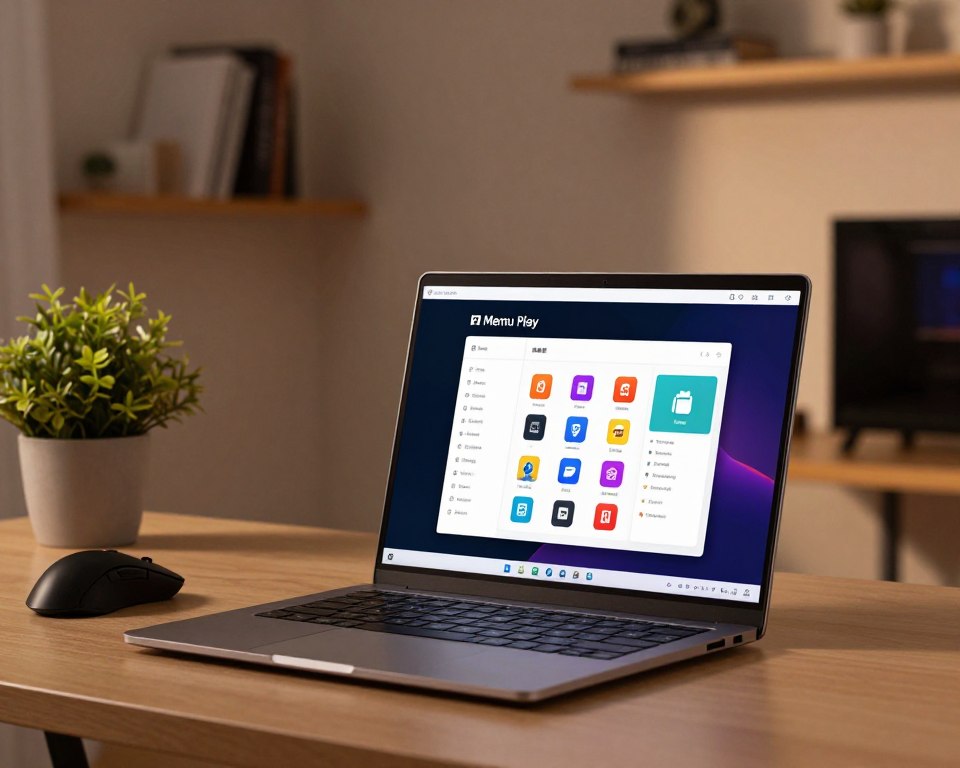
MEmu Play facilita começar a jogar no computador sem ajustes complexos. O emulador pede 2GB de memória e cerca de 3GB de armazenamento, o que o torna leve para máquinas modestas.
Customização de performance
O programa oferece opções para ajustar núcleos de processador e uso de memória. Assim, o usuário equilibra desempenho e consumo do vídeo sem esforço.
Instalação de apps
O emulador já traz a Google Play instalada, simplificando o download de jogos e apps no computador.
- Mapeamento de teclas e mouse teclado intuitivo, ideal para controle em jogos de tiro.
- Configurações de performance que ajudam a rodar títulos com fluidez em hardware limitado.
- Integração com celular e opções de tela para melhorar a experiência do usuário.
| Requisito | Valor | Benefício |
|---|---|---|
| Memória | 2GB RAM | Baixo consumo para multitarefa leve |
| Armazenamento | 3GB | Instalação rápida e espaço reduzido |
| Recursos | Google Play, mapeamento | Instalação e controle facilitados |
GameLoop e a experiência voltada para jogos mobile
Desenvolvido pela Tencent, o GameLoop é um emulador pensado para títulos como PUBG Mobile e Free Fire. O foco é oferecer uma experiência otimizada para quem joga com intenção competitiva.
Este programa exige cerca de 3GB de RAM e processador Dual Core para rodar com estabilidade. Por exigir um pouco mais, ele também gerencia recursos para manter o desempenho durante partidas longas.
O suporte a controles externos melhora a precisão. Assim, o computador substitui o celular sem perder responsividade. Jogadores que querem uma plataforma dedicada encontram no GameLoop uma solução robusta.
- Foco em jogos: otimização para títulos de eSports.
- Compatibilidade: suporte a controles e mapeamento de teclas.
- Requisitos: 3GB RAM e Dual Core para estabilidade.
“Uma opção sólida para quem busca performance e estabilidade em partidas competitivas.”
Dicas essenciais para rodar jogos sem travamentos
Pequenos ajustes no sistema podem evitar travamentos e melhorar a fluidez dos seus jogos. A seguir, passos rápidos que ajudam o emulador a usar melhor o hardware e a garantir desempenho estável.
Habilitando a virtualização
Ativar a virtualização na BIOS (pressione F2 ou DEL ao ligar) libera núcleos e memória para o software. Isso reduz quedas de frames e acelera o tempo de resposta do jogo.
Ajustes de energia
No Windows, escolha o plano de energia em “Alto desempenho” ou crie um personalizado. Assim, o processador trabalha no limite necessário e o emulador mantém taxa de quadros mais estável.
Upgrade de hardware
Adicionar memória RAM ou trocar para um SSD traz ganhos imediatos na inicialização e no carregamento de apps. Mesmo um aumento modesto na RAM melhora a experiência em jogos pesados.
- Mantenha drivers de vídeo atualizados para suporte e compatibilidade.
- Configure o mapeamento de teclas e mouse teclado para maior precisão, especialmente em títulos como Free Fire.
- Use a Google Play para baixar apps oficiais e evitar erros durante o tempo de execução.
| Dica | Ação | Benefício |
|---|---|---|
| Virtualização | Ativar na BIOS (F2/DEL) | Melhor uso de núcleos e menos travamentos |
| Energia | Plano Alto desempenho no Windows | Processador com capacidade total |
| Hardware | Mais RAM ou SSD | Carregamento rápido e multitarefa |
| Drivers | Atualizar vídeo regularmente | Compatibilidade e estabilidade |
Conclusão
Com as informações reunidas, fica mais fácil escolher entre os melhores emuladores conforme a necessidade. Cada opção traz pontos fortes que atendem desde jogadores casuais até quem busca alto desempenho.
Ao escolher um emulador, considere recursos como uso de memória, suporte a controles e ajuste de núcleos. Esses fatores impactam diretamente a experiência em seus jogos.
O cuidado com o computador importa: atualize drivers, ative virtualização e ajuste energia para evitar travamentos. Assim, qualquer jogo roda com mais fluidez.
Esperam-se que a lista de melhores emuladores android ajude a transformar o PC em uma plataforma estável. Aproveite e explore cada opção com calma.
FAQ
Quais são os requisitos mínimos para rodar um emulador leve no computador?
Em geral, um processador dual-core moderno, 4 GB de memória RAM, 10 GB de espaço em disco e vídeo integrado compatível são suficientes. Algumas opções exigem menos RAM quando configuradas para baixo consumo; outras pedem aceleração por virtualização (VT-x/AMD-V) para melhor desempenho.
Como ativar a virtualização no sistema para melhorar a performance?
Deve entrar na BIOS/UEFI do computador e habilitar Intel VT-x ou AMD-V. Depois, no Windows, confirmar que a virtualização não está bloqueada por Hyper-V. Isso reduz travamentos e melhora frame rate em jogos como Free Fire.
Qual emulador consome menos memória e mantém boa jogabilidade?
Ferramentas como SmartGaga e MEmu Play costumam ter perfis otimizados para baixo uso de RAM. Ajustando núcleos de CPU e memória dentro das configurações, o usuário equilibra performance e consumo sem perder fluidez.
É possível usar controle, mouse e teclado com todos os emuladores?
A maioria oferece mapeamento de teclado e suporte a gamepads USB/Bluetooth. Emuladores voltados a jogos, como GameLoop e LDPlayer, trazem perfis pré-configurados para teclas e sensibilidade do mouse.
Como reduzir lag e stuttering em títulos pesados?
Fechar apps em segundo plano, ativar virtualização, limitar processos de fundo e ajustar o modo de energia para alto desempenho ajudam bastante. Também é útil baixar a resolução do emulador e limitar núcleos de CPU se o sistema superaquecer.
Em qual emulador o Google Play funciona melhor para baixar apps direto?
LDPlayer, NoxPlayer e MEmu Play costumam trazer integração direta com Google Play ou permitir instalação por APK com suporte estável a contas Google, facilitando downloads e atualizações.
Como escolher entre multi-instância e single-instância?
Multi-instância é ideal para quem quer abrir várias contas ou testar apps simultaneamente, mas consome mais CPU/RAM. Single-instância é recomendado para máquinas limitadas, garantindo mais estabilidade em jogos.
É seguro instalar APKs de fora da loja oficial?
Pode ser seguro se obtiver o arquivo de fontes confiáveis. Recomenda-se verificar a assinatura do APK, usar antivírus e preferir arquivos do site do desenvolvedor ou lojas reconhecidas para evitar malwares.
Qual a diferença entre emulador focado em jogos e emulador para desenvolvimento?
Emuladores de jogos priorizam mapeamento de controles, otimização gráfica e compatibilidade com títulos mobile. Emuladores para desenvolvimento (como Android Studio) fornecem depuração, logs e simulação de sensores, mas podem ser mais pesados.
Quais ajustes de energia ajudam no desempenho durante longas sessões?
No Windows, usar o plano “Alto desempenho” ou “Desempenho máximo”, desativar modos de economia, e garantir que o laptop esteja conectado à fonte. Isso evita throttling de CPU e quedas de FPS.
Quanto de CPU e núcleos devo alocar ao emulador?
Para PCs fracos, alocar 1–2 núcleos é o mais seguro; em máquinas com 4 ou mais núcleos, 2 cores geralmente equilibram desempenho sem travar o sistema. Testar e ajustar conforme jogo/uso é a melhor prática.
Como atualizar drivers de vídeo para melhorar performance?
Baixar drivers oficiais da NVIDIA, AMD ou Intel diretamente do site do fabricante garante compatibilidade. Atualizações de driver resolvem problemas de renderização e melhoram desempenho em games no emulador.
É possível rodar Free Fire e outros títulos populares em um PC fraco?
Sim, com emuladores otimizados, ajustes de resolução e mapeamento correto de teclado/mouse. Escolher perfis de baixo consumo e ativar virtualização melhora a experiência sem exigir hardware topo de linha.
Como limpar e liberar espaço para melhorar o emulador?
Remover arquivos temporários, desinstalar apps não usados dentro do emulador, e aumentar o espaço alocado na imagem virtual ajudam. No sistema host, usar ferramentas de limpeza e mover jogos grandes para outro disco também é eficaz.
Existe diferença grande entre rodar em SSD e HD tradicional?
Sim. SSD reduz tempos de carregamento, diminui stuttering causado por swap e melhora a fluidez geral. Em PCs com disco rígido, o usuário pode notar maior demora ao abrir instâncias e carregar jogos.