
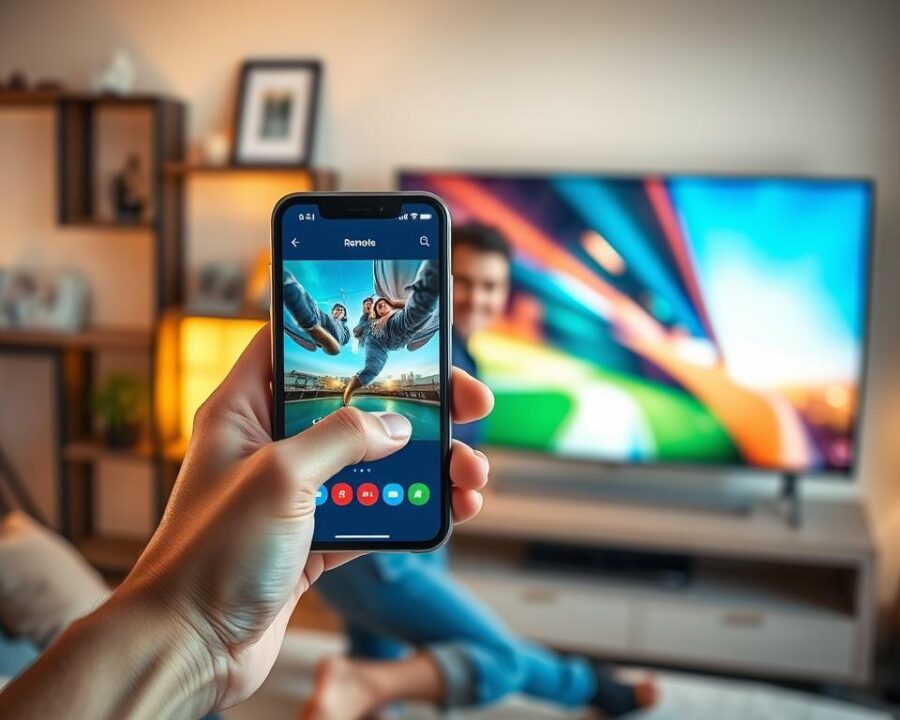
Quase todo smartphone atual permite substituir o controle físico de forma rápida e prática.
Com alguns apps e configurações simples, basta conectar o aparelho à rede local para comandar a TV.
Essa solução resolve problemas comuns, como pilhas vazias ou controles perdidos, e dá autonomia ao usuário para navegar por menus e serviços de streaming.
Usar o telefone como centro de comando também integra tecnologias modernas, como conexões sem fio e protocolos de entretenimento doméstico.
Em poucos passos, é possível emparelhar o dispositivo e ter acesso a funcionalidades completas, sem complicação técnica.
Principais conclusões
- Quase qualquer smartphone moderno pode assumir a função do controle.
- A conexão sem fio é a forma mais eficiente e prática.
- Apps dedicados facilitam a configuração e o uso diário.
- Serviços de streaming ficam mais acessíveis com o aparelho como comando.
- Essa alternativa ajuda quando o controle original falha ou falta.
Por que usar o celular como controle remoto
Usar o aparelho como comando central reduz a dependência do controle físico e aumenta a praticidade do dia a dia.
A maioria dos celulares modernos traz recursos de conectividade que permitem comandar TVs e outros aparelhos via Wi‑Fi ou infravermelho.
Quando o controle falha ou faltam pilhas, o smartphone surge como alternativa imediata. Isso evita gastos desnecessários e agiliza o acesso a serviços de streaming.
“Ter o controle no bolso transforma a experiência de uso e centraliza funções em um só dispositivo.”
- Praticidade: evita procurar por controles perdidos.
- Compatibilidade: muitos celulares oferecem integração direta com TVs inteligentes.
- Economia: não há necessidade de comprar um controle adicional.
| Vantagem | Benefício | Quando usar |
|---|---|---|
| Conectividade | Controle via rede local | TVs Smart |
| Infravermelho | Comando tradicional sem internet | TVs antigas |
| Aplicativos | Interface intuitiva | Multiplos aparelhos |
Como transformar o celular em controle remoto de qualquer TV via Wi-Fi
Vincular a TV e o smartphone à mesma rede faz toda a diferença. Isso permite que o app identifique a televisão e estabeleça comunicação estável.
Requisitos de rede
Ambos os aparelhos precisam estar conectados à mesma rede wi‑fi para que o pareamento funcione. Sem essa condição, o aplicativo não localiza a TV.
Uma rede doméstica com sinal estável reduz atrasos na resposta. Isso garante que o controle remoto via celular responda rápido aos comandos.
Pareamento inicial
O primeiro passo é baixar o aplicativo oficial do fabricante no aparelho. O app guia o usuário por um passo a passo simples para identificar a TV na rede.
- Instalar o aplicativo do fabricante antes de iniciar o pareamento.
- Seguir as instruções na tela para confirmar a conexão entre aparelhos.
- Se pedir um PIN, inserir o código exibido na TV para concluir o vínculo.
Resumo: usar celular controle via rede wi‑fi é uma forma prática de comandar a TV. Com o app correto e ambos os dispositivos na mesma rede, o processo costuma levar apenas alguns minutos.
Configurando o controle para TVs Samsung
Configurar o smartphone para controlar TVs Samsung é simples e rápido. Primeiro, instale o aplicativo SmartThings, o app oficial da marca, disponível para Android e iOS.
Abra o aplicativo e siga o passo a passo indicado. O app busca a TV na mesma rede e, ao detectar o aparelho, a televisão exibirá um código na tela.
Digite o código no celular para concluir o pareamento. Esse código garante uma conexão segura e evita acessos não autorizados.
- Funções principais: ajustar volume, trocar canais e acessar aplicativos de streaming pelo celular.
- Segurança: confirmação via código exibido na tela.
- Praticidade: o celular controle remoto substitui o controle físico da marca.
Resumo: com SmartThings e o código na tela, usar celular controle se torna uma solução confiável e completa para gerenciar suas TVs Samsung.
Conectando o smartphone em aparelhos LG
Usar o celular como controle remoto em TVs LG começa com o download do app LG ThinQ. Ele identifica a TV na mesma rede e guia o usuário no pareamento.
Confirmando a conexão com PIN
Após adicionar a TV no aplicativo, a televisão exibirá um PIN na tela. Basta digitar esse código no app para validar a conexão.
Esse passo garante que apenas o celular autorizado envie comandos. O processo protege a TV contra acessos indesejados.
- Instalar LG ThinQ no celular e criar conta, se necessário.
- Adicionar a TV seguindo o passo a passo dentro do app.
- Confirmar a conexão inserindo o PIN mostrado na tela da TV.
Resultado: ao usar celular controle, o smartphone vira um controle remoto completo, com teclado e atalhos para navegar por aplicativos e ajustar volume com facilidade.
Utilizando o aplicativo Google TV para Android TV
O app Google TV reúne buscas, digitação e controle de volume numa interface prática para Android TV.
O pareamento é simples: o aplicativo localiza a TV na rede, o usuário seleciona o dispositivo e digita o código que aparece na tela.
Ao usar celular controle, a navegação fica mais rápida. Buscar títulos, inserir textos e ajustar o volume viram tarefas ágeis.
- Instalar o app Google TV no smartphone.
- Selecionar a Android TV encontrada pelo sistema.
- Inserir o código exibido na tela para concluir o passo.
| Recurso | O que faz | Requisito |
|---|---|---|
| Busca por voz | Encontra filmes e apps rapidamente | Smartphone com microfone |
| Teclado virtual | Digitação facilitada na tela | App Google TV instalado |
| Controle de volume | Ajuste direto pelo celular | Conexão na mesma rede |
Opções universais para diferentes marcas de televisores
Para quem tem TVs de marcas diferentes, um app universal simplifica muito o dia a dia.
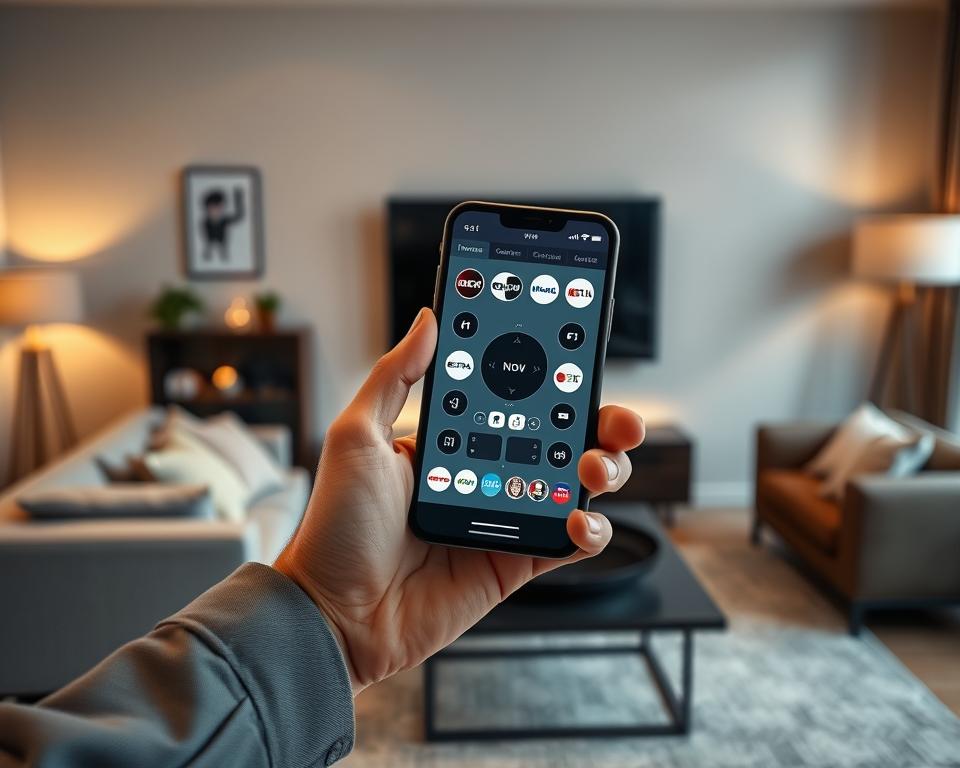
O UniMote é uma opção universal que detecta aparelhos pela rede wi‑fi e funciona com marcas como Roku e Fire TV.
“Ter um aplicativo que reconhece várias TVs evita a troca de controles e ajuda a centralizar comandos.”
Ao usar celular controle com o UniMote, não é preciso se preocupar se a televisão pertence a uma marca específica.
- Detecção automática: o app encontra a TV quando o celular e a TV estão na mesma rede.
- Compatibilidade: aceita vários modelos e marcas sem configurações complexas.
- Praticidade: centraliza funções e reduz a quantidade de controles físicos.
| Opção | Compatibilidade | Requisito |
|---|---|---|
| UniMote | Roku, Fire TV e outras marcas | Celular e TV na mesma rede |
| App fabricante | Marca específica | Conta e pareamento por código |
| App universal alternativo | Vários modelos | Rede wi‑fi estável |
Alternativas para TVs antigas com sensor infravermelho
Para TVs antigas sem conexão, o infravermelho continua sendo a alternativa mais prática.
Identificando o sensor IR
Nem todo celular atual traz emissor IR, mas muitos modelos Android mais antigos têm esse recurso.
Para checar, instale o app CPU‑Z. Ele informa sensores presentes no aparelho e confirma se há suporte ao infravermelho.
Aplicativos compatíveis
Com o sensor detectado, o Mi Remote é uma opção simples para usar celular como controle remoto em tvs antigas.
- O app traz bibliotecas para diversas marcas e modelos.
- Permite ajustar volume e trocar canais sem rede wi‑fi.
- Funciona como um controle tradicional via infravermelho.
| Opção | O que faz | Requisito |
|---|---|---|
| Mi Remote | Comando IR para TV, volume e canais | Celular com sensor infravermelho |
| App verificador (CPU‑Z) | Detecta sensores do aparelho | Instalação no celular |
| Controle físico | Backup sem depender do app | Controle original do modelo |
Resumo: quando a rede não está disponível, usar o infravermelho é a melhor opção para controlar aparelhos antigos. A maioria dos celulares antigos oferece essa função, tornando-os úteis para manter a TV funcionando.
Dicas para solucionar problemas de conexão
Erros de comunicação entre aparelho e televisão são comuns e aparecem no momento de parear o app com o sistema.
Antes de qualquer ajuste, confirme se o celular e a televisão estão na mesma rede. Esse é o passo mais importante para o pareamento.
Se o app não mostrar o dispositivo na tela, tente reiniciar o roteador. Outra medida eficiente é reiniciar a Android TV.
Reiniciar a Android TV: desconecte o cabo de alimentação por 10 segundos e ligue novamente. Esse processo costuma resolver falhas de conexão.
- Verifique se os aplicativos de controle estão atualizados.
- Atualize o sistema do smartphone para evitar problemas de compatibilidade.
- Se o controle continuar sem funcionar, teste outro app ou reinicie o roteador.
Com esses passos simples, o uso do celular como controle volta a ser rápido e confiável na maioria dos casos.
Conclusão
Controlar a televisão pelo aparelho móvel torna a navegação por apps e ajustes mais ágil. Essa solução une praticidade e economia, dando ao usuário mais autonomia no dia a dia.
Há opções para todos os casos: conexão via Wi‑Fi para TVs modernas ou infravermelho para aparelhos antigos. Escolher a alternativa certa depende da compatibilidade do equipamento.
Antes de usar, confirme o pareamento no aplicativo oficial da marca. Em falhas, verifique a rede e reinicie roteador ou televisão; isso resolve a maioria dos problemas.
Com esses passos simples, será fácil ajustar volume, trocar canais e acessar streaming sem depender do controle físico.
FAQ
O que é necessário para usar o celular como controle via Wi-Fi?
É preciso que o smartphone e a TV estejam na mesma rede Wi‑Fi, que a TV seja compatível com controles por aplicativo (Android TV, webOS, Tizen ou TVs com suporte a DLNA/Chromecast) e que o usuário instale o app oficial ou um aplicativo universal confiável. Em alguns casos, também será necessário criar uma conta do fabricante, como Samsung, LG ou Google.
Como é feito o pareamento inicial entre celular e TV?
Normalmente o app busca automaticamente dispositivos na rede. O usuário seleciona a TV encontrada e confirma um PIN exibido na tela da televisão ou autoriza a conexão pelo próprio menu da TV. Após a confirmação, o app salva o aparelho e libera funções como volume, navegação e reprodução.
Quais são os requisitos de rede para controlar a TV pelo celular?
A rede deve ser estável, com boa velocidade e sem isolamento entre dispositivos (client isolation desativado). Roteadores com bandas separadas (2,4 GHz e 5 GHz) podem exigir que ambos os equipamentos usem a mesma banda. Evitar VPNs no celular facilita a detecção.
Como configurar o controle para TVs Samsung?
Baixar o app Samsung SmartThings ou o app Samsung TV Remote, conectar o celular e a TV à mesma rede, abrir o app e seguir as instruções de pareamento. Aceitar o pedido de conexão na TV e inserir o PIN quando solicitado. Depois, o app oferece teclas de navegação, aplicativos e controle de volume.
Como conectar o smartphone em aparelhos LG?
Instalar o LG ThinQ ou LG TV Plus, garantir que ambos estejam na mesma rede, e permitir a conexão na TV. Em modelos mais novos, o app detecta automaticamente. Caso a TV peça confirmação, o usuário insere o PIN exibido ou autoriza via notificações da própria TV.
É preciso confirmar a conexão com PIN nas TVs LG?
Sim, muitos modelos LG exigem a confirmação por PIN na primeira conexão. Isso protege contra acessos não autorizados e só é solicitado uma vez por aplicativo salvo.
Como usar o aplicativo Google TV para controlar Android TV?
Instalar o app Google TV (ou Google Home, dependendo do modelo), abrir o menu de controle remoto, selecionar a Android TV disponível na rede e seguir o pareamento com o PIN exibido. O app permite digitação rápida, navegação por D‑pad e controle de reprodução.
Existem opções universais para diferentes marcas de televisores?
Sim. Apps como AnyMote, Peel Smart Remote (onde suportado) e Unified Remote oferecem perfis para várias marcas. No entanto, a compatibilidade varia por modelo; funções avançadas podem ficar limitadas se a TV não suportar controle via rede ou infravermelho.
Como proceder com TVs antigas que usam sensor infravermelho (IR)?
Se o celular tiver emissor IR integrado, basta instalar um app de controle por IR e apontar o aparelho para o sensor da TV. Se o smartphone não tiver emissor, é possível comprar um acessório IR (dongle) que se conecta à entrada USB-C ou ao conector de fone e usar o app compatível.
Como identificar o sensor IR na TV antiga?
O sensor IR é geralmente um pequeno círculo ou retângulo escuro na moldura frontal da TV, perto do logotipo ou na barra inferior. Verificar o manual do aparelho ajuda a localizar com precisão.
Quais aplicativos são compatíveis com TVs antigas por infravermelho?
Apps como ZaZa Remote, AnyMote (versões antigas), e Mi Remote funcionam com muitos aparelhos que têm emissor IR. A compatibilidade depende do banco de códigos do app e do modelo da TV.
O que fazer se o celular não encontra a TV na rede?
Reiniciar roteador, TV e celular resolve muitos casos. Verificar se ambos estão na mesma sub‑rede e banda, desativar VPN, atualizar o app e checar se o firewall do roteador bloqueia descoberta de dispositivos. Atualizar firmware da TV também pode ajudar.
Por que o controle via app não consegue ajustar o volume?
Algumas TVs limitam comandos de volume via rede por questões de segurança ou firmware. Nesses casos, o app pode controlar apenas reprodução e navegação. Usar HDMI‑CEC ou um dongle com suporte a controles pode restaurar a função de volume.
Quais cuidados ao escolher um aplicativo universal?
Preferir apps com boa reputação na loja, revisar permissões solicitadas, conferir avaliações e evitar opções que peçam acesso excessivo a dados pessoais. Optar por apps de fabricantes (Samsung, LG, Sony) garante mais recursos e segurança quando disponíveis.
É possível usar o celular como controle para boxes e players externos?
Sim. Muitos apps reconhecem set‑top boxes, Apple TV, Roku e players Android se estiverem na mesma rede. Fabricantes costumam oferecer apps específicos (Roku, Apple TV Remote no iOS) que permitem navegação e digitação eficiente.
Precisa de conta do fabricante para conectar a TV ao celular?
Nem sempre, mas alguns ecossistemas exigem login (Samsung, LG e Google) para liberar recursos de casa conectada ou controle remoto via nuvem. Criar a conta facilita atualizações e integração com outros aparelhos inteligentes.