
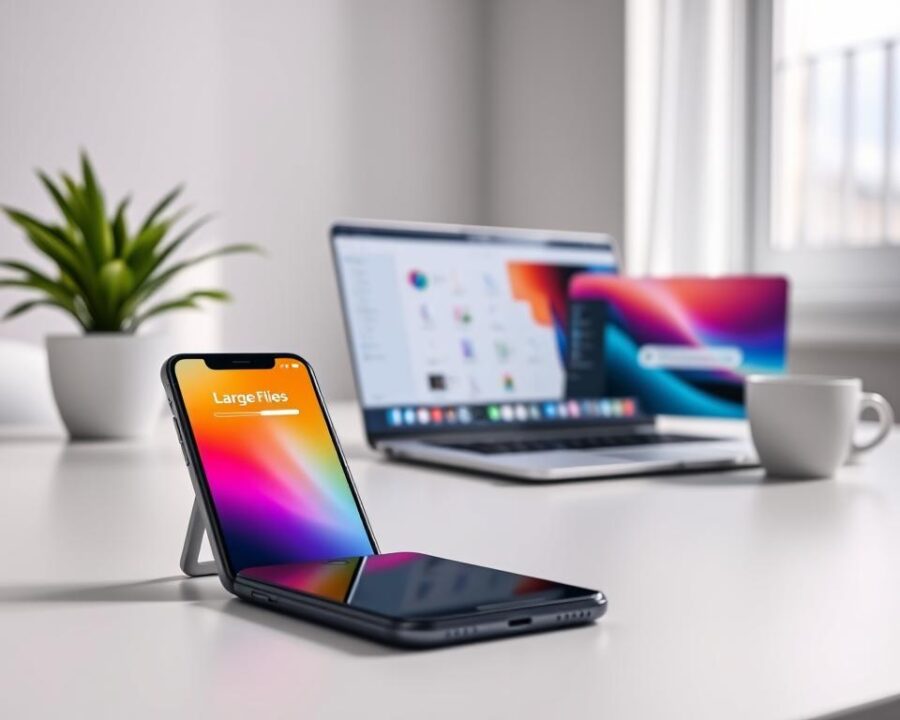
Hoje em dia, mover fotos e documentos entre um dispositivo Android e um computador virou rotina. A tecnologia sem fio permite que ele envie grandes volumes de dados sem depender do cabo USB tradicional.
Com poucos toques, o aparelho pode ser pareado ao computador para uma comunicação rápida. Aplicativos e serviços de nuvem simplificam o processo e oferecem opções seguras de envio.
A conexão estável e as configurações corretas garantem que nenhum arquivo seja corrompido. A tela do telefone exibe uma notificação de sucesso quando o processo é concluído.
Atualizações de sistema costumam acelerar a transferência entre dispositivos. Assim, quem precisa copiar colar itens entre celular e computador agora pode contar com métodos modernos e confiáveis.
Principais Lições
- As conexões sem fio eliminam a dependência do cabo USB.
- Aplicativos e nuvem tornam a transferência de dados mais simples.
- Pareamento correto entre android e computador melhora a velocidade.
- Notificações confirmam o sucesso e a integridade do arquivo.
- Atualizar a versão do sistema pode aumentar a eficiência.
Por que evitar o uso de cabos na transferência de arquivos
Optar por métodos sem fio reduz riscos físicos e simplifica o fluxo de trabalho. Isso preserva as portas do dispositivo e evita desgaste por encaixes frequentes.
Cabos de baixa qualidade podem interromper uma transferência arquivos e causar erros de leitura ou perda de dados. A notificação de conexão USB nem sempre aparece, obrigando o usuário a checar a versão do driver no computador.
A liberdade de movimento é outra vantagem clara. Manter o celular longe dos fios facilita organizar fotos e documentos e torna o copiar colar mais ágil no dia a dia.
Além disso, evitar o cabo usb reduz o risco de danos acidentais ao telefone durante o processo. Dispositivos modernos e protocolos sem fio igualam ou superam a velocidade de conexões físicas, tornando a gestão de arquivos celular mais intuitiva.
- Menos desgaste nas portas do dispositivo.
- Espaço mais limpo sem emaranhado de cabos.
- Fluxo de trabalho mais rápido ao mover fotos e dados entre dispositivos.
Como transferir arquivos grandes do celular para o PC sem cabo via Bluetooth
O Bluetooth é prático para enviar itens entre dispositivos numa curta distância, mas tem limites que valem atenção.
Configurando o pareamento
No dispositivo android, abra as configurações e deixe o Bluetooth visível. No computador, ative o adaptador se o hardware não estiver integrado.
Ao localizar o nome do telefone, confirme o código de segurança em ambos dispositivos. Essa etapa cria uma ligação confiável e evita falhas na transferência.
Limitações de velocidade
O Bluetooth tem velocidade reduzida. É ideal para fotos isoladas ou documentos leves.
Se o arquivo deseja enviar for grande, a operação pode demorar e atrapalhar o fluxo de dados. Aguarde sempre a notificação de conclusão na tela do computador para evitar arquivos recebidos corrompidos.
- Windows: o aplicativo de Bluetooth permite receber arquivos e salva em pastas organizadas.
- Compatibilidade: verifique a versão do Bluetooth no telefone e no computador antes de iniciar.
- Seleção: selecione arquivo corretamente no menu de compartilhar para iniciar o envio.
Utilizando a rede Wi-Fi para mover dados entre dispositivos
Ativar o hotspot móvel transforma o telefone numa ponte direta entre dispositivos. Isso cria uma rede local que conecta o computador ao dispositivo android sem precisar de internet externa.
Configuração de hotspot móvel
Na tela do telefone, abra as configurações rápidas e ative a opção de hotspot. Em seguida, conecte o computador à rede criada.
Com ambos na mesma rede, um aplicativo como Feem ou um cliente FTP reconhece o destino. Esses aplicativos permitem enviar fotos, pastas e outros dados com agilidade.
A velocidade via Wi‑Fi supera o Bluetooth e é ideal quando alguém deseja transferir vídeos ou pastas inteiras. A estabilidade depende da proximidade física entre os dois dispositivos.
- Vantagem: copia e cola grandes volumes diretamente entre computador e celular.
- Protocolo: FTP ou apps dedicados facilitam a navegação de arquivos.
- Prática: mantenha ambos perto e com bateria suficiente.
| Recurso | Wi‑Fi (hotspot) | Bluetooth |
|---|---|---|
| Velocidade | Alta — ideal para vídeo e pastas | Baixa — melhor para arquivos pequenos |
| Alcance | Médio — depende da proximidade | Curto — limitada a poucos metros |
| Facilidade | Alta — apps intuitivos | Média — pareamento necessário |
O papel dos serviços de armazenamento em nuvem
Armazenamento remoto permite acessar fotos e dados do telefone em qualquer computador com internet. Essa praticidade torna a nuvem a escolha ideal quando alguém precisa mover muitos arquivos sem complicação.
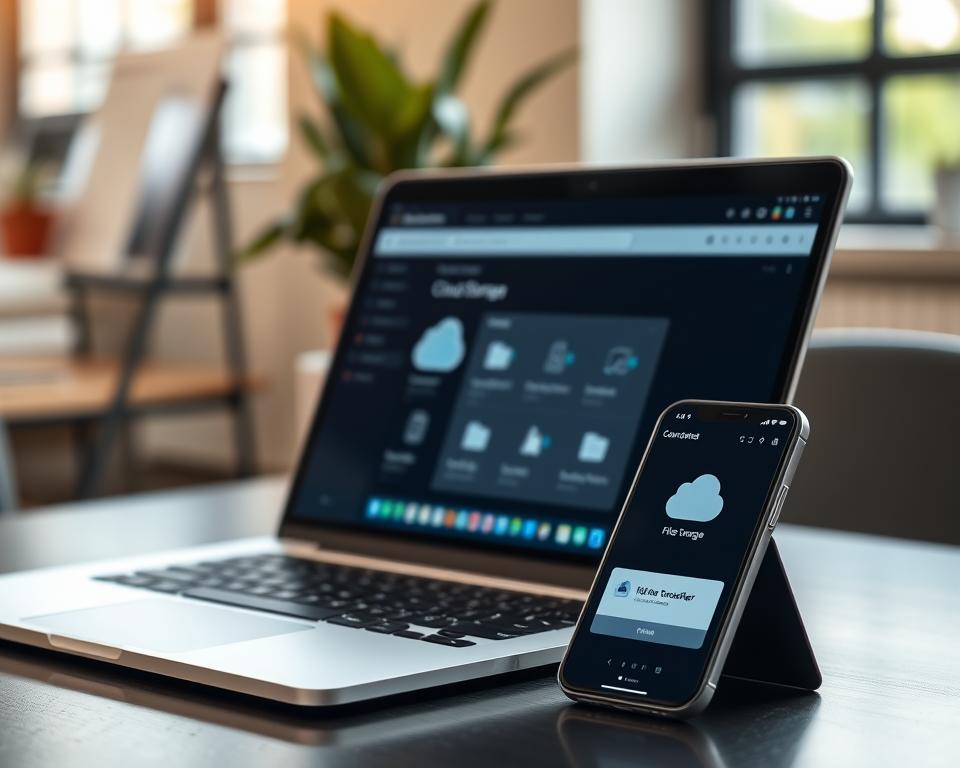
Google Drive oferece 15 GB grátis e é uma opção popular para guardar fotos, documentos e outros dados.
Serviços como Dropbox, OneDrive e Box.com sincronizam automaticamente o conteúdo entre dispositivo e computador. O aplicativo instalado no celular facilita o upload de grandes pastas e a gestão de arquivos.
Com sincronização ativa, qualquer alteração no telefone aparece no computador em poucos segundos. Também é possível copiar colar links de compartilhamento para enviar um arquivo com segurança.
- Vantagem: acesso remoto de qualquer computador.
- Backup: protege fotos e documentos fora do armazenamento local.
- Liberação: libera espaço no celular sem perder dados valiosos.
| Serviço | Espaço gratuito | Sincronização |
|---|---|---|
| Google Drive | 15 GB | Automática em dispositivos |
| Dropbox | 2 GB (expansível) | Automática e seletiva |
| OneDrive | 5 GB | Integração com Windows |
Compartilhamento rápido através de aplicativos de mensagens
Mensagens rápidas em apps populares viram uma ponte prática entre telefone e computador. Aplicativos como WhatsApp, Slack e Skype permitem enviar fotos e documentos direto ao computador sem configurações complexas.
Limite e praticidade: e-mails clássicos costumam aceitar até 25 MB, por isso chats são ótimos para arquivos médios e itens urgentes.
Ao usar WhatsApp Web, o usuário baixa o que foi enviado pelo celular com poucos cliques. Também é comum enviar uma mensagem privada para si mesmo como ponte temporária.
O processo exige apenas anexar o arquivo desejado no aplicativo e aguardar a conclusão. Após isso, é possível copiar colar textos ou salvar imagens no computador e manter o histórico sincronizado entre dispositivos.
“Os mensageiros não servem só para conversar; eles facilitam a transferência rápida de dados quando a nuvem não é prática.”
- Vantagem: rapidez e familiaridade da interface.
- Use quando: precisa de uma foto ou documento urgente.
- Limite: melhor para arquivos pequenos e médios.
Vantagens de utilizar softwares especializados de transferência
Softwares dedicados oferecem uma interface clara que acelera o movimento de dados entre telefone e computador. Eles superam limitações dos métodos nativos e tornam cada etapa mais intuitiva.
Integridade e organização: programas profissionais mantêm a integridade dos arquivos durante a migração. Ferramentas organizam fotos e vídeos automaticamente, criando pastas no computador sem esforço manual.
Velocidade e eficiência: esses aplicativos aproveitam melhor a largura de banda. O usuário pode copiar colar itens entre dispositivo e computador com poucos cliques, economizando tempo.
- Recursos de backup protegem os dados contra perdas inesperadas.
- Compatibilidade entre sistemas evita problemas de conexão.
- Gestão centralizada oferece visão clara do que será movido.
| Recurso | Benefício | Quando usar |
|---|---|---|
| Interface otimizada | Migração mais rápida | Ao migrar grandes bibliotecas |
| Backup automático | Segurança dos dados | Ao fazer cópias regulares |
| Compatibilidade | Menos erros de conexão | Entre diferentes dispositivos |
Como transferir arquivos grandes do celular para o PC sem cabo com o MobileTrans
Com alguns cliques, o MobileTrans permite exportar conteúdos do telefone direto ao computador. A interface guia o usuário passo a passo, reduzindo erros e eliminando processos manuais.
Exportação de dados
O procedimento exige conectar o dispositivo android ao software e escolher os itens que deseja exportar.
É possível selecionar fotos, vídeos e documentos e iniciar a exportação com um botão. Durante o processo, mantenha a operação sem interrupções até aparecer a notificação de conclusão na tela do computador.
Formatos suportados
O MobileTrans aceita diversos tipos de arquivos. Para Android, há suporte a cinco formatos principais.
Para iPhone, o software amplia essa lista para até dezoito formatos. Isso facilita quando alguém precisa copiar colar grandes volumes com segurança.
- Função backup: cria cópias no computador.
- Seleção precisa: selecione arquivo ou pastas específicas antes de exportar.
- Compatibilidade: suporta modelos recentes de dispositivo android e computadores.
| Recurso | Android | iPhone |
|---|---|---|
| Formatos suportados | 5 | 18 |
| Backup/Restauro | Sim | Sim |
| Notificação | Concluído na tela | Concluído na tela |
Dicas para otimizar a velocidade da transferência sem fio
Posicionar o dispositivo perto da fonte do sinal Wi‑Fi reduz quedas e acelera o processo. Manter o telefone próximo ao roteador aumenta a taxa de upload e melhora a estabilidade da conexão.
Fechar apps em segundo plano libera CPU e memória, o que pode acelerar a cópia de arquivos. Limpar o cache do aplicativo de envio resolve travamentos e melhora a estabilidade.
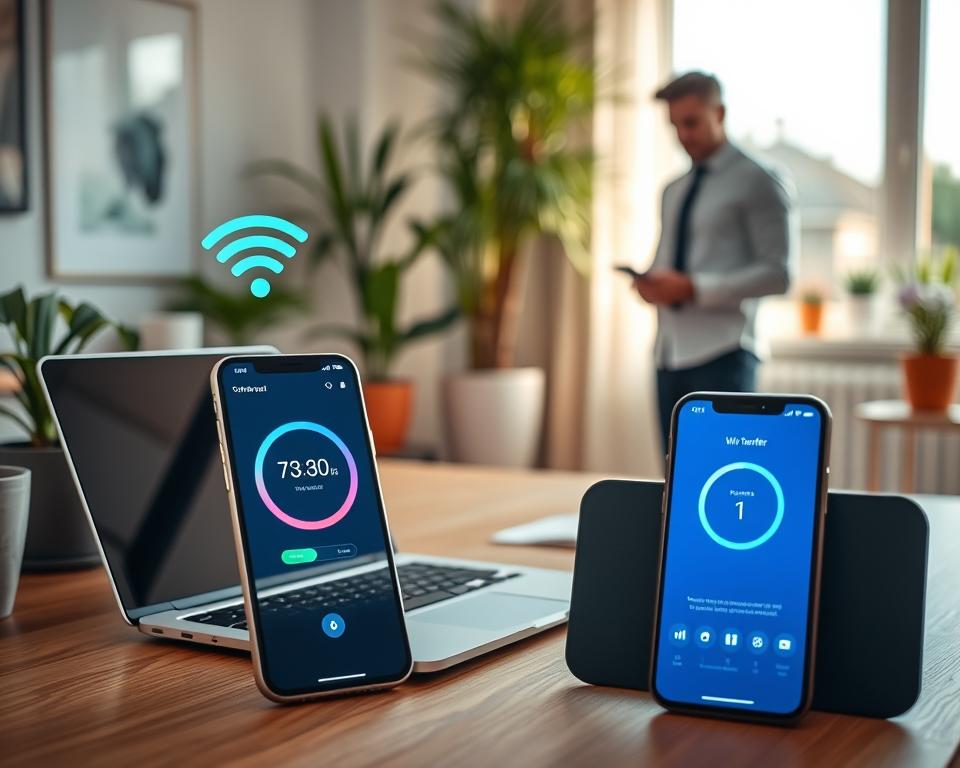
Verifique se o computador está na faixa de 5 GHz ou, quando possível, use cabo Ethernet no roteador. Isso reduz latência e torna o copiar colar de pastas mais eficiente.
Evite outros dispositivos ocupando a mesma rede durante transferências pesadas. Ativar Wi‑Fi Direct ou um app moderno também otimiza o fluxo de dados entre dispositivos.
- Mantenha a tela ativa para impedir que o sistema suspenda o envio.
- Monitore a temperatura do telefone para evitar estrangulamento térmico.
- Faça pequenas pausas entre grandes lotes para melhorar o processamento.
Dica final: combine boas configurações de rede, limpeza de cache e proximidade física. Assim, o envio de fotos e outros dados ao computador fica mais rápido e seguro.
Comparativo entre métodos de transferência sem fio e com fio
Ao avaliar opções, convém pesar a rapidez do cabo contra a liberdade oferecida por soluções sem fio.
Velocidade: o cabo USB, especialmente em versões 3.0, vence quando alguém precisa mover grandes volumes. Ele oferece uma conexão estável e permite acessar o telefone como unidade de armazenamento rapidamente.
Conveniência: métodos sem fio evitam desgaste nas portas e dão mobilidade. A nuvem facilita enviar fotos e dados remotamente sem presença física entre android computador.
Compatibilidade do hardware e a versão do roteador influenciam a performance. Às vezes um aplicativo extra é necessário para estabelecer a conexão sem fio.
- Use cabo usb para transferir muitos arquivos com rapidez.
- Escolha Wi‑Fi ou nuvem para mobilidade e acesso remoto.
- Confirme que ambos dispositivos suportam o protocolo escolhido antes do processo.
| Critério | Cabo | Sem fio |
|---|---|---|
| Velocidade | Alta (USB 3.0) | Variável (depende do Wi‑Fi) |
| Praticidade | Média (fio físico) | Alta (sem dependência de cabo) |
| Instalação | Simples | Pode exigir aplicativo |
Cuidados com a segurança dos dados durante o processo
Proteger dados durante a movimentação entre telefone e computador é essencial em qualquer rotina digital.
Antes de receber arquivos, confirme que o computador tem antivírus atualizado e que as notificações de segurança são lidas com atenção.
Evite redes Wi‑Fi públicas ao enviar ou baixar itens. Redes abertas aumentam o risco de interceptação de dados.
Use apenas aplicativos de fontes confiáveis, como a loja oficial. Ative autenticação de dois fatores nos serviços em nuvem.
- Verifique a versão do sistema do dispositivo android e instale atualizações de segurança.
- Ative criptografia nos aplicativos que oferecem a opção para proteger cada arquivo.
- Nunca deixe o celular desbloqueado nem sem supervisão durante o processo.
“Manter controle sobre quais dispositivos podem acessar o computador é a melhor defesa contra acessos indesejados.”
Dica prática: prefira cabo usb original quando usar conexão física e revogue permissões de aplicativos que não sejam mais necessários.
Conclusão
Escolher a forma certa de mover dados entre telefone e computador facilita muito o dia a dia. Métodos como Wi‑Fi, nuvem e ferramentas especializadas oferecem velocidade e segurança na transferência.
Cada opção tem vantagens: a nuvem dá acesso remoto, o Wi‑Fi acelera pastas e o MobileTrans organiza e protege o processo. Assim, qualquer usuário pode enviar arquivos ou um único arquivo com confiança.
Mantenha o dispositivo android atualizado e com proteção ativa. Com boas práticas, a gestão de arquivos entre celular e computador vira uma tarefa rápida e sem estresse.
FAQ
Qual a forma mais rápida de mover muitos arquivos do telefone para o computador sem usar cabo?
Usar a rede Wi‑Fi local com um aplicativo de transferência ou um cliente FTP/SFTP costuma ser a opção mais rápida. Eles aproveitam a velocidade do roteador e permitem enviar vários itens ao mesmo tempo, incluindo fotos, vídeos e pastas inteiras.
Bluetooth serve para enviar grandes volumes de dados entre dispositivos?
Bluetooth funciona bem para arquivos pequenos e contatos, mas apresenta limitações de velocidade e estabilidade para vídeos e backups pesados. Para muitos GB, é melhor escolher Wi‑Fi, nuvem ou um aplicativo especializado.
Como parear um celular Android com um computador via Bluetooth?
Ative o Bluetooth em ambos os dispositivos, procure o nome do computador nas configurações do aparelho, selecione e confirme o código exibido. No Windows, aceite a solicitação e defina o computador como visível se necessário.
Posso usar o hotspot móvel para transferir dados entre celular e PC?
Sim. Ao ativar o hotspot no telefone, o computador conecta‑se à mesma rede Wi‑Fi criada pelo celular. Em seguida, apps de transferência ou compartilhamento de arquivos na rede local podem transferir itens rapidamente.
Quais serviços de nuvem são indicados para mover arquivos grandes?
Google Drive, OneDrive e Dropbox oferecem planos gratuitos com limites e opções pagas para maior espaço. Eles facilitam o envio e o download em qualquer dispositivo, além de manter backup automático de fotos e documentos.
É seguro enviar arquivos por aplicativos de mensagens como WhatsApp ou Telegram?
Mensageiros funcionam para compartilhar rapidamente, mas comprimem imagens no WhatsApp e limitam o tamanho do arquivo. Telegram permite arquivos maiores e sem compressão, mas para dados sensíveis é preferível usar criptografia ponta a ponta ou serviços dedicados.
Que vantagem tem usar um software especializado em transferência sem cabo?
Softwares como clientes de sincronização ou programas dedicados suportam transferências em lote, preservam estruturas de pastas, permitem retomar envios interrompidos e oferecem compatibilidade com vários formatos e dispositivos.
O que o MobileTrans oferece para mover dados do telefone ao PC?
O aplicativo facilita exportação de contatos, fotos, mensagens e outros dados com interface guiada. Ele também permite conversões simples e mantém a integridade dos arquivos durante a cópia.
Quais formatos e tipos de arquivo o MobileTrans costuma suportar?
Geralmente aceita imagens (JPEG, PNG), vídeos (MP4, MOV), documentos (PDF, DOCX), contatos e backups de apps. É importante checar a versão do software para confirmar compatibilidade completa.
Como otimizar a velocidade ao enviar dados sem fios?
Mantenha ambos dispositivos próximos ao roteador, evite redes congestionadas, desative VPNs e economizadores de energia, e prefira conexões de 5 GHz quando disponíveis. Compactar vários arquivos em um só (.zip) também ajuda.
Qual método é mais rápido: Wi‑Fi ou cabo USB?
Cabo USB tende a ser mais estável e rápido para grandes backups. Contudo, uma boa rede Wi‑Fi de 5 GHz com roteador moderno pode chegar perto do desempenho do cabo, oferecendo mais conveniência.
Como proteger dados pessoais durante a transferência sem cabo?
Use conexões seguras (SFTP, HTTPS), aplicativos confiáveis, senhas fortes e autenticação de dois fatores. Evite redes públicas sem proteção e verifique permissões dos apps que acessam arquivos.
O que fazer se a transferência falhar no meio do processo?
Verifique sinal de rede, espaço disponível no destino e reinicie os dois dispositivos. Use ferramentas que suportem retomar transferências ou divida o envio em lotes menores para reduzir falhas.
É preciso alterar configurações no Android para copiar arquivos para o computador sem cabo?
Na maioria dos casos não. Basta ativar Wi‑Fi ou Bluetooth e usar o app escolhido. Alguns aplicativos podem pedir permissão de acesso a armazenamento ou ativar o modo desenvolvedor para recursos avançados.