
O uso intenso de celulares para fotos e vídeos torna a vida digital mais prática. Hoje em dia, muitas pessoas querem mover conteúdo sem depender de fios.
Um método sem fio facilita a conexão entre um dispositivo Android e um computador, usando Wi‑Fi ou aplicativos de compartilhamento. O processo é rápido e costuma preservar a qualidade das fotos e documentos.
Ao selecionar os arquivos no telefone, verifique se ambos os dispositivos estão na mesma rede. O botão de compartilhamento na tela inicia o envio e, em poucos passos, o computador recebe os dados.
Vantagem: não há necessidade de cabo USB; isso agiliza o fluxo de trabalho e evita fios espalhados. Muitos aplicativos gratuitos e recursos nativos em Android e Windows ajudam nesse processo.
Principais conclusões
- Enviar e receber arquivos sem fio é prático e rápido.
- Certificar‑se da mesma rede garante integridade dos dados.
- Aplicativos e recursos nativos em Android e computador simplificam o processo.
- O botão de compartilhamento na tela é o ponto de partida.
- Evita o uso contínuo de cabo USB e melhora a mobilidade.
Por que transferir arquivos sem fio é a melhor escolha
Hoje muitos preferem mover dados sem fio para ganhar mobilidade e economia de tempo. A transferência arquivos elimina a necessidade de estar fisicamente perto do computador e torna o trabalho mais flexível.
Ao usar redes locais ou serviços, um dispositivo android pode conectar‑se a vários dispositivos ao mesmo tempo. Isso otimiza o fluxo e permite que o computador receba conteúdo de forma ordenada.
Outra vantagem é a preservação do equipamento. Evitar o cabo e o desgaste das portas ajuda a manter o celular em melhor estado por mais tempo.
A transferência arquivos por Wi‑Fi ou apps modernos deixa o ambiente de trabalho mais limpo. Quem lida com muitos arquivos celular agora pode gerenciar lembranças e documentos sem complicação.
- Flexibilidade: distância não é problema.
- Velocidade: envio rápido e organizado.
- Praticidade: menos desgaste físico.
Como transferir arquivos grandes do celular para o PC sem cabo via Bluetooth
O Bluetooth ainda existe como opção simples para passar arquivos entre telefone e computador.
Limitações do Bluetooth
Velocidade reduzida: a tecnologia é lenta. Por isso, recomenda‑se apenas para itens pequenos.
Proximidade necessária: o dispositivo precisa ficar perto do computador durante todo o envio.
Volume limitado: não é a melhor escolha se houver muitos arquivos ou vídeos pesados.
Configuração inicial
No Windows, abra Configurações e ative o Bluetooth em “Receber arquivos”.
No telefone android, ligue o Bluetooth e torne o aparelho visível. Em seguida, pareie ambos os dispositivos na tela.
Selecione o arquivo que deseja enviar no menu de compartilhamento e confirme o envio no computador.
O aplicativo de Bluetooth nativo simplifica o processo. Use as opções de pareamento para gerenciar quais dispositivos podem enviar e receber.
Utilizando o Wi-Fi para mover dados entre dispositivos
O hotspot móvel transforma o telefone em uma pequena rede local para que o computador receba arquivos com agilidade.
Passo inicial: ative o hotspot no dispositivo android e conecte o computador à mesma rede. Isso garante maior velocidade e estabilidade na transferência.
Instale um aplicativo como Feem no telefone e no computador. O aplicativo gerencia a conexão e simplifica o processo.
Configurando o hotspot móvel
- Abra as configurações do celular e ative o ponto de acesso.
- No aplicativo, toque no botão de enviar arquivo e selecione arquivo que deseja mover.
- Confirme o envio no computador para que ele possa receber arquivos sem interrupções.
| Recurso | Hotspot móvel | Bluetooth | Armazenamento na nuvem |
|---|---|---|---|
| Velocidade | Alta (Wi‑Fi) | Baixa | Depende da internet |
| Facilidade | Média (configuração simples) | Alta | Alta |
| Controle local | Sim | Sim | Não |
| Ideal para | Vídeos e muitos arquivos | Documentos pequenos | Backup e sincronização |
O papel dos serviços de armazenamento em nuvem
Armazenamento online tornou simples acessar e gerir dados entre telefone e computador. Plataformas populares sincronizam conteúdo sem passos complexos.
Google Drive oferece 15 GB grátis e é uma opção comum para mover fotos e documentos entre celular computador. Dropbox e OneDrive também permitem sincronização automática entre dispositivos.
Quando o dispositivo android faz upload automático, o computador pessoal recebe os arquivos assim que estiver conectado. Isso libera espaço no dispositivo e protege contra perdas acidentais.
- Instalar o aplicativo no telefone e no computador garante sincronização eficiente.
- Ideal para arquivos que ultrapassam limites de e‑mail ou Bluetooth.
- A nuvem facilita acesso remoto e organização em múltiplos dispositivos.
| Serviço | Espaço grátis | Sincronização automática | Ideal para |
|---|---|---|---|
| Google Drive | 15 GB | Sim (apps móveis e desktop) | Fotos, documentos e backup |
| Dropbox | 2 GB (planos pagos disponíveis) | Sim | Compartilhamento rápido e projetos |
| OneDrive | 5 GB | Sim (integração com Windows) | Documentos e integração com Office |
Compartilhamento rápido através de aplicativos de mensagens
Aplicativos de chat simplificam o envio imediato de arquivos entre dispositivos conectados.
Apps como WhatsApp e Slack permitem enviar fotos e documentos do telefone ao computador com poucos toques. O uso do WhatsApp Web facilita receber conteúdos enviados pelo dispositivo android diretamente na máquina.
Vantagem: o compartilhamento via chat é prático quando se deseja compartilhar itens pequenos de forma imediata. PDFs, imagens e outros tipos de arquivo podem ser anexados no app do telefone e abertos no PC pela versão web.
Plataformas com criptografia protegem documentos importantes durante o envio. O celular funciona como um hub: ele organiza fotos e arquivos e as transfere entre dispositivos com conveniência.
| Aplicativo | Ideal para | Limite prático |
|---|---|---|
| Fotos e documentos rápidos | Até alguns MB por envio | |
| Slack | Trabalho e projetos | Boas opções de organização |
| Telegram | Envio de grandes mídias | Arquivos maiores e pastas |
A eficiência do software MobileTrans para grandes volumes
Quando o espaço e o tempo são limitados, o MobileTrans oferece uma rota confiável entre dispositivo e computador.
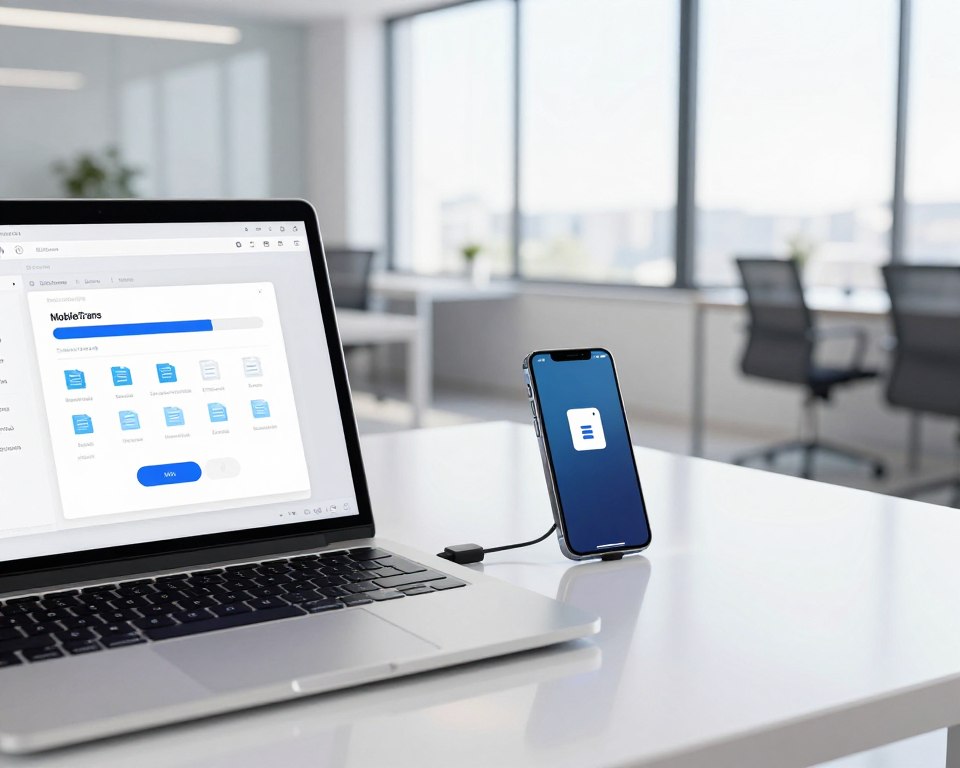
Processo de exportação
O processo exige que o celular esteja conectado via cabo usb ao computador para garantir estabilidade.
Basta abrir o aplicativo, selecionar arquivos e clicar no botão de exportar.
Formatos suportados
O MobileTrans suporta cinco formatos principais, permitindo mover fotos, vídeos e documentos sem complicação.
A interface mostra cada arquivo para que o usuário selecione exatamente o que deseja enviar.
Backup de dados
Com poucos cliques é possível criar um backup completo do dispositivo android no computador.
A conexão permanece estável durante todo o procedimento, reduzindo falhas e retrabalho.
“MobileTrans é uma opção profissional para quem precisa gerenciar grandes volumes com segurança.”
- Vantagem: economia de tempo ao exportar muitos itens.
- Controle: selecionar arquivos específicos antes do backup.
- Compatibilidade: útil para usuários de android computador.
Vantagens de utilizar ferramentas de transferência dedicadas
Ferramentas dedicadas aceleram muito o envio entre telefone e computador. Elas superam Bluetooth e e‑mail em velocidade e estabilidade, tornando a transferência mais previsível.
O uso de um cabo usb junto a um software especializado garante conexão segura e reduz riscos de corrupção. Assim, o usuário pode enviar receber arquivos grandes com menos falhas.
Aplicativos avançados trazem gerenciamento melhor. Muitos permitem espelhar o dispositivo android no computador e ver prévias antes de salvar.
Backup automático é outro recurso valioso. Ele protege fotos e documentos do celular e facilita restaurar dados quando necessário.
Além disso, essas soluções eliminam a necessidade de montar redes ou usar hotspot. Elas funcionam com vários dispositivos modernos e priorizam segurança no compartilhamento.
“Investir numa ferramenta de transferência é a escolha certa para quem lida com volumes altos de dados.”
- Velocidade: mais rápida que métodos tradicionais.
- Estabilidade: menor chance de erro durante o envio.
- Segurança: proteção e backup automático.
Dicas para manter a segurança durante o envio de arquivos
Proteger dados pessoais começa verificando quem tem acesso no computador e no telefone. Antes de iniciar, revise as configurações de privacidade no dispositivo e confirme permissões de compartilhamento.
Evite redes Wi‑Fi públicas ao mover documentos sensíveis. Use uma rede privada ou um hotspot seguro.
- Monitore o envio na tela do celular para não enviar nenhum arquivo por engano.
- Prefira um aplicativo confiável com criptografia de ponta a ponta.
- Ative verificação em duas etapas em serviços de nuvem para maior proteção.
- Ao conectar o cabo, confirme que o computador é de confiança antes de autorizar acesso.
- Armazene fotos e documentos em pastas protegidas por senha após receber arquivos.
| Risco | Ação recomendada | Recurso |
|---|---|---|
| Wi‑Fi público | Não usar para dados sensíveis | Hotspot privado |
| Envio por engano | Monitorar transferência na tela | Confirmação manual |
| Acesso não autorizado | Ativar 2FA e revisar permissões | Configurações de conta |
Importante: mantenha o sistema do celular android sempre atualizado. Ao finalizar, use o botão de desconexão corretamente para evitar corrupção. Assim, quem enviar arquivos protege a privacidade e reduz riscos no processo.
Conclusão
A escolha do método ideal transforma uma tarefa complexa em algo rápido e previsível.
Com apps modernos e boas configurações, mover arquivos entre celular e computador fica simples e seguro. A tela do telefone oferece controle total para revisar cada arquivo antes do envio.
Serviços na nuvem, conexões locais ou softwares dedicados atendem necessidades diferentes. Cada solução ajuda a organizar e proteger dados em múltiplos dispositivos, reduzindo retrabalho.
Em resumo: avalie volume e urgência, use aplicativos confiáveis e mantenha as permissões atualizadas. Assim, quem usa o telefone para armazenar fotos e documentos garante rapidez, segurança e maior durabilidade dos dispositivos.
FAQ
Quais opções sem fio existem para mover arquivos do telefone ao computador?
Há várias alternativas: Bluetooth, Wi‑Fi (via cliente FTP ou compartilhamento de rede), serviços de nuvem como Google Drive e OneDrive, aplicativos de transferência como AirDroid e aplicativos de mensagens que suportam anexos, além de ferramentas dedicadas como MobileTrans.
Bluetooth serve para arquivos muito pesados?
Não. Bluetooth é útil para itens pequenos, como fotos ou documentos leves. Para vídeos grandes ou pastas com muitos arquivos, o tempo de envio fica alto e a conexão pode falhar. Recomenda‑se Wi‑Fi, nuvem ou software especializado nesses casos.
Como se conecta o telefone ao PC via Wi‑Fi?
Uma forma simples é usar o mesmo roteador: ativar o Wi‑Fi nos dois dispositivos e usar um app de transferência (por exemplo, um cliente FTP ou AirDroid) ou mapear o armazenamento do telefone como unidade de rede. Outra opção é criar um hotspot móvel no telefone e ligar o computador a ele.
O que é preciso configurar no hotspot móvel?
Ativar o hotspot no telefone, definir nome e senha, conectar o PC à rede criada e usar um app que permita navegar ou copiar os arquivos. Atenção ao plano de dados: transferências grandes podem consumir a franquia.
Serviços de nuvem são seguros para enviar documentos sensíveis?
Sim, desde que se utilize provedores confiáveis como Google Drive, Microsoft OneDrive ou Dropbox e ative autenticação em dois fatores. Para maior proteção, criptografe os arquivos antes do upload.
Mensageiros como WhatsApp são uma boa opção para enviar arquivos grandes?
Não recomendados para arquivos muito grandes; eles comprimem ou limitam o tamanho do anexo. Para transferência rápida de fotos ou documentos pequenos entre contatos, funcionam bem.
O MobileTrans facilita transferências de grandes volumes?
Sim. Ferramentas como MobileTrans otimizam a cópia em massa, suportando vários formatos e preservando metadados. Elas também oferecem opções de backup e restauração, reduzindo o risco de perdas durante a migração.
Quais formatos são normalmente suportados por softwares dedicados?
A maioria aceita fotos (JPEG, PNG), vídeos (MP4, MOV), áudios (MP3, M4A), documentos (PDF, DOCX) e arquivos compactados (ZIP). Verifique a lista do aplicativo escolhido para confirmar compatibilidade.
Como fazer backup antes de transferir muitos dados?
Use um software de backup ou exporte para a nuvem. Ferramentas dedicadas oferecem backup local no PC ou em mídia externa. Sempre verifique a integridade dos arquivos após o processo.
Como garantir segurança durante o envio sem fio?
Utilize redes privadas e criptografadas, ative senhas fortes e autenticação em dois fatores, mantenha software e sistema atualizados e prefira aplicativos com boa reputação e criptografia ponta a ponta quando disponível.
Precisa instalar aplicativos no PC e no celular para transferir via Wi‑Fi?
Em muitos casos sim. Alguns métodos usam apenas o navegador do PC acessando um endereço local fornecido pelo app no celular. Outros requerem cliente no computador para recursos avançados como transferência em lote ou sincronização contínua.
É possível mover arquivos sem consumir internet usando nuvem?
Não; o uso da nuvem exige upload e download pela internet. Para evitar consumo de dados, prefira transferência direta em rede local (Wi‑Fi) ou por cabo quando possível.
Como escolher entre aplicativo de mensagens, nuvem e software dedicado?
Depende do tamanho e da sensibilidade dos dados. Mensageiros servem para arquivos pequenos; nuvem é boa para acesso remoto e backup; softwares dedicados são melhores para migrações em massa e controle total sobre o processo.
O que fazer se a transferência falhar no meio do processo?
Pausar e reiniciar pode ajudar. Verificar sinais de Wi‑Fi, espaço disponível no destino e permissões do aplicativo. Em transferências grandes, usar um cliente que suporte retomada (resume) reduz retrabalho.
Há limites de tamanho ao enviar por e‑mail ou aplicativos de mensagens?
Sim. E‑mail geralmente limita anexos a 25 MB. Mensageiros variam, mas muitos impõem limites ou comprimem o arquivo. Para itens maiores, use nuvem, FTP, ou software de transferência.
Quais cuidados tomar ao compartilhar pastas inteiras entre telefone e PC?
Criar pastas compactadas para evitar arquivos corrompidos, verificar permissões, manter antivírus ativo no computador e confirmar que a transferência completa ocorreu antes de apagar os originais.