
Google Chrome traz recursos que facilitam a navegação e reduzem o cansaço visual. Especialistas como Ana Bondance e Bruno Ignacio de Lima destacam que, mesmo quando muitos sites não oferecem tema próprio, o navegador permite ajustar a aparência para maior conforto.
Este guia prático mostra passos simples para aplicar o modo escuro em páginas variadas. Assim, o leitor terá mais controle sobre a interface e poderá navegar sem forçar a visão, seja à noite ou em ambientes com pouca luz.
Em poucos cliques, qualquer usuário do navegador pode transformar a experiência visual. A tecnologia por trás dessa opção é rápida e acessível, tornando-a uma escolha válida para quem passa horas online.
Principais conclusões
- O navegador oferece recursos nativos para ajustar o visual.
- Especialistas confirmam benefícios do modo escuro para a visão.
- É possível aplicar a alteração mesmo em sites sem tema próprio.
- O procedimento é simples e acessível a todos os usuários.
- Seguir o tutorial garante navegação mais confortável a qualquer hora.
Por que usar o modo escuro no navegador
Adotar um modo escuro transforma a leitura em telas, tornando-a mais suave para quem passa o dia conectado.
Muitos usuários preferem esse modo porque reduz o brilho e o contraste agressivo. Um tema escuro na internet ajuda a diminuir o cansaço ocular após horas de trabalho.
Este tutorial ressalta que ajustar o brilho é essencial. O excesso de luz branca pode causar desconforto visual e dor de cabeça em quem permanece em frente ao monitor ou ao celular.
Vantagens práticas incluem menos fadiga, leitura mais relaxante e melhor foco em ambientes com pouca luz.
Veja um resumo comparativo rápido:
| Situação | Benefício | Dispositivo |
|---|---|---|
| Trabalho diurno prolongado | Menor brilho, menos cansaço | Desktop |
| Navegação noturna | Leitura mais confortável | Celular |
| Sites sem tema nativo | Uniformidade visual | Qualquer |
Como ativar o modo escuro em todos os sites do Chrome
Quando muitas páginas não oferecem tema escuro, o navegador assume parte do trabalho. Google Chrome tem opção nativa que altera a renderização para exibir fundos escuros e textos claros.
Entendendo a limitação dos sites
Nem todo site suporta tema próprio. Por isso, é comum que o usuário precise forçar a mudança.
A inversão de cores é a tecnologia que transforma fundos claros em tons escuros e ajusta as cores do texto.
Benefícios para a saúde ocular
Reduzir brilho excessivo diminui o cansaço visual e melhora o conforto durante a navegação.
“A adaptação automática de cores ajuda a manter contraste agradável sem sacrificar legibilidade.”
- Melhor foco em ambientes com pouca luz.
- Menos fadiga ao usar chrome no computador ou no celular.
- Experiência mais uniforme entre vários sites.
Preparando o seu sistema operacional para a mudança
Configurar a aparência do Windows ou do celular é o primeiro passo para obter uma experiência visual uniforme. Sem essa preparação, o navegador pode não reconhecer a preferência e aplicar a alteração corretamente.
No Windows, abra as Configurações, clique em Personalização, depois em Cores. Em “Escolher seu modo”, selecione Escuro. Essa opção define o tema global e sinaliza ao navegador qual preferência usar.
Mesmo em dispositivos móveis, verificar o tema do sistema ajuda. Ajustar o tema do sistema no celular garante que apps e navegadores mantenham um visual consistente, com menos contraste agressivo.
- Garanta que o sistema esteja configurado antes de forçar alterações no navegador.
- O ajuste via Personalização é fundamental para que o Chrome reconheça a preferência.
- Configurar o tema do celular melhora a experiência em todas as telas.
Uma configuração correta do sistema é o primeiro passo para ativar modo com eficácia e manter conforto visual.
Utilizando recursos experimentais do navegador
Explorar recursos experimentais no navegador pode desbloquear ajustes úteis para quem busca um visual mais confortável nas páginas.
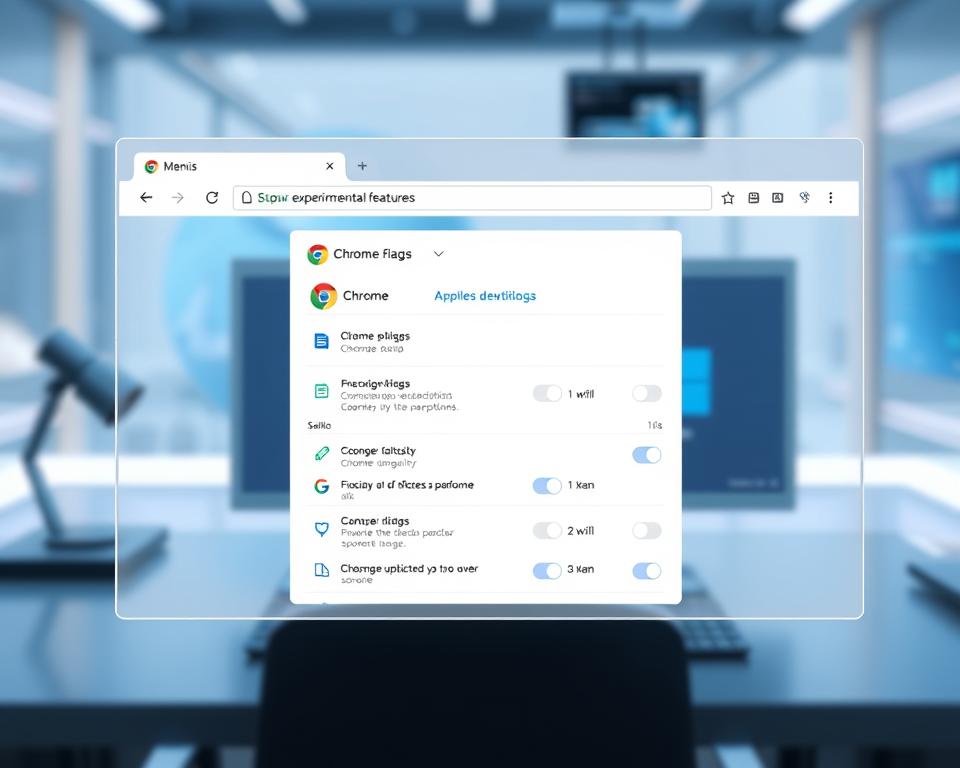
Para acessar o menu de flags, digite chrome://flags na barra de endereços do Google Chrome, no computador ou no celular.
Acessando o menu de flags
Ao abrir a página, use a caixa de busca para localizar termos como Auto Dark Mode ou dark mode.
Localizando a opção de modo escuro
Quando encontrar a entrada, altere o estado de Default para Enabled. Essa opção força o navegador a inverter cores e ajustar a renderização dos sites.
Reiniciando o navegador para aplicar
Após mudar a configuração, é preciso reiniciar o chrome para que a nova opção entre em vigor.
“Este é um recurso experimental; o comportamento pode variar conforme o site visitado.”
- Use este passo a passo com cuidado; é útil em telas noturnas.
- O tutorial mostra um caminho rápido, mas experimente e avalie os resultados.
Alternativas com extensões para uma experiência personalizada
Extensões transformam a forma como o navegador exibe páginas, oferecendo ajustes finos para cada site.
Vantagens de usar extensões dedicadas
Dark Reader é um exemplo popular. Ele tem 4,7 estrelas e cerca de 13 mil avaliações. Desde 2014, evolui constantemente e hoje suporta 39 idiomas.
Ao instalar uma extensão no Google Chrome, o usuário ganha um menu dedicado para ajustar brilho, contraste e tons sépia em qualquer site. Isso facilita manter uma experiência uniforme durante o dia ou à noite.
- Extensões como Dark Reader oferecem controle mais estável que flags experimentais.
- O menu integrado permite aplicar exceções por site e ajustar intensidade.
- Funciona bem em desktop e, quando suportado, também no celular.
| Extensão | Avaliação | Avaliações | Ano |
|---|---|---|---|
| Dark Reader | 4,7 | 13.000 | 2014 |
| Outro tema | 4,3 | 2.500 | 2018 |
| Leitor Noturno | 4,0 | 1.200 | 2016 |
“Extensões dão mais opções e estabilidade para personalizar o tema da internet sem depender de cada site.”
Riscos e cuidados ao usar recursos experimentais
Recursos experimentais podem ser úteis, mas trazem riscos visuais. Quem ativa um modo escuro forçado deve esperar variações no resultado.
Alguns sites podem exibir cores trocadas ou elementos sobrepostos, o que dificulta a leitura e altera o layout original.
Como essa opção não é certificada pelo Google, é comum encontrar falhas em determinados domínios. O tema aplicado pode ficar menos agradável que uma versão nativa.
- Alterações experimentais podem gerar cores incorretas e problemas de contraste.
- Falhas visuais aparecem em sites que usam estilos complexos.
- Se a legibilidade ficar comprometida, retorne ao menu de flags e restaure o padrão.
Decisão prática: para quem prioriza estabilidade, usar uma extensão confiável costuma ser melhor. Para quem prefere testar ajustes rápidos, o modo experimental oferece acesso imediato, mas com riscos.
“Revise sempre o resultado e mantenha a opção reversível.”
Conclusão
Adotar um tema escuro no navegador protege a visão e torna a navegação menos cansativa. A alteração melhora o contraste e reduz brilho excessivo para quem passa horas online.
Para quem quer ativar modo escuro, há duas rotas: usar a opção experimental via flags ou instalar uma extensão confiável. Depois de aplicar mudanças, é importante reiniciar navegador para garantir que tudo seja ativado corretamente.
Escolha a alternativa que combine estabilidade e conforto. Um bom tema dá leitura mais agradável e preserva a visão. Siga este guia para transformar sua experiência digital com segurança e praticidade.
FAQ
Como ele ativa tema escuro em páginas que não têm opção nativa?
Ele usa recursos do navegador ou extensões que forçam inversão de cores ou aplica filtros CSS. Nem sempre o resultado fica perfeito, pois imagens e alguns elementos interativos podem perder contraste.
É preciso reiniciar o navegador para que a mudança funcione?
Em muitos casos sim. Algumas configurações experimentais exigem reinício para ativar as flags e aplicar o novo tema em todas as abas.
Extensões são seguras para aplicar um tema escuro global?
A maioria das extensões confiáveis no Chrome Web Store segue boas práticas, mas é importante verificar avaliações, permissões solicitadas e desenvolvedor antes de instalar.
O recurso experimental de escurecer sites funciona no celular também?
Algumas opções aparecem no Chrome para Android, mas variam por versão. Extensões não funcionam no app móvel; nesse caso, recomenda-se usar configurações do sistema ou modos de leitura nativos.
Há impacto na leitura ou na saúde ocular ao usar esse tema?
O tema ajuda a reduzir brilho e cansaço em ambientes com pouca luz. No entanto, contraste inadequado pode dificultar a leitura. Ajustes finos ou extensões com controle de brilho e contraste mitigam esse problema.
Quais permissões as extensões costumam pedir para aplicar cores?
Normalmente elas pedem acesso a dados de navegação nas páginas visitadas para alterar estilos. Deve-se evitar extensões que requisitem mais do que o necessário, como acesso a contas ou dados sensíveis.
Como reverter a mudança se houver problemas visuais em sites?
Basta desativar a flag experimental ou remover a extensão. Também é possível restaurar o tema padrão nas configurações do navegador sem afetar dados pessoais.
O modo escuro global afeta capturas de tela ou a impressão de páginas?
Sim. Alterações de estilo aplicadas pelo navegador podem aparecer em capturas e na visualização de impressão. Para imprimir, recomenda-se desativar temporariamente o filtro.
Existe diferença entre tema do navegador e o tema aplicado aos sites?
Sim. O tema do navegador muda elementos da interface (barra, menus), enquanto o filtro de sites altera o conteúdo das páginas. Ambos podem ser usados juntos para um visual consistente.
Quais navegadores além do Chrome oferecem recursos similares?
Microsoft Edge, Firefox e Brave também têm alternativas: flags, extensões ou modos nativos de leitura escura. Cada navegador apresenta opções e compatibilidades distintas.
Como escolher uma extensão adequada para personalização de cores?
Priorize extensões com avaliações altas, atualizações regulares e descrição clara das permissões. Leia comentários e teste versões gratuitas antes de aceitar assinaturas.
O uso constante do tema escuro pode alterar a percepção de cores em sites de design?
Pode. Profissionais que trabalham com cores devem desativar o filtro ao avaliar imagens ou layouts para garantir fidelidade cromática.