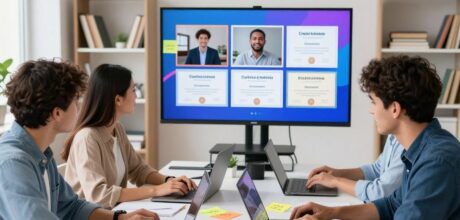
Quer ver o conteúdo do aparelho em uma tela maior e controlar tudo pelo teclado? Esse é o tipo de dúvida que muitos têm hoje.

Projetar significa mostrar a imagem do celular em um monitor ou computador. Isso ajuda em apresentações, jogos, tutoriais e em produtividade diária.

O Windows 11 traz opções integradas, como o app Vincular ao Celular, e há alternativas sem fio via Windows + K (Miracast) ou por cabo USB com apps como Vysor.

Dependendo do método, é possível usar mouse e teclado para controlar o aparelho. A estabilidade varia com a rede, o hardware do computador e se a conexão é sem fio ou por cabo.

Este guia é prático e passo a passo. Também foca na preparação antes de começar e dedica seção a problemas comuns. Android e iPhone têm diferenças no Windows; alguns casos pedem apps de terceiros.

Principais conclusões

  • Espelhar ajuda em reuniões, jogos e tarefas do dia a dia.
  • Windows 11 oferece solução nativa com “Vincular ao Celular”.
  • Miracast (Windows + K) funciona sem fio, mas depende da rede.
  • Via USB, apps como Vysor dão mais estabilidade para Android.
  • Controle por teclado e mouse varia conforme o método escolhido.

Quando vale a pena espelhar a tela do celular no computador

Espelhar o smartphone no computador faz sentido em várias situações do dia a dia. Em apresentações e aulas, a projeção melhora a leitura e reduz o esforço visual.

Usar o monitor ajuda a mostrar slides, apps e dados com mais clareza. Quem apresenta evita segurar o telefone e garante que todos vejam o conteúdo.

Jogos e vídeos

Para jogos e vídeos, a tela grande revela detalhes que se perdem no display pequeno. Isso melhora imersão e facilita ver legendas, menus e elementos finos.

Produtividade e notificações

Quando o método permite controle pelo computador, é possível digitar e controlar apps com teclado e mouse. Acompanhar notificações no PC reduz interrupções e ajuda a manter o foco.

“Escolha a forma que combina com sua necessidade: sem fio para mobilidade ou cabo para estabilidade e menor atraso.”

Uso Vantagem Recomendação
Apresentações Clareza e alcance Sem fio para mobilidade
Entretenimento Detalhes em vídeos e jogos Se possível, cabo para menor lag
Trabalho Produtividade e menos interrupções Depende do controle remoto oferecido

O que preparar antes de começar o espelhamento

Antes de iniciar o espelhamento, vale confirmar alguns pontos no computador e no aparelho. Essas checagens reduzem erros e tornam a experiência mais fluida.

Checar versão do Windows e atualizações

Verifique a versão (Windows 10/11) nas configurações e mantenha o sistema atualizado. Atualizações corrigem falhas de compatibilidade e melhoram estabilidade.

Rede e estabilidade

Para espelhamento sem fio, PC e celular devem estar na mesma rede. Sempre que possível, prefira Wi‑Fi 5 GHz para menor interferência e menor atraso.

Cabo, portas e adaptador

No modo com fio, use um cabo usb de boa qualidade para diminuir desconexões. Verifique quais portas o computador tem (USB‑A ou USB‑C).

Se faltar entrada, um adaptador simples resolve. Um cabo estável garante transmissão mais confiável que o fio genérico.

Permissões e configurações no celular

Ao conectar, aceite as permissões solicitadas: acesso a tela, notificações e pareamento. Essas permissões liberam a visualização e, em alguns casos, o controle remoto.

As opções aparecem em Configurações > Segurança ou Conexões no Android, e em Ajustes no iPhone. Confirme qualquer código que surgir para concluir o pareamento.

Item Por que checar Ação recomendada
Versão Compatibilidade Atualizar Windows
Rede Estabilidade sem fio Usar mesma rede e Wi‑Fi 5 GHz
Cabo / Portas Menos latência Usar cabo usb de qualidade e adaptador se necessário
Permissões Permitir visualização e controle Aceitar e confirmar códigos

Como projetar a tela do celular no PC no Windows 11 com o app Vincular ao Celular

No Windows 11, o aplicativo Vincular ao Celular facilita conectar telefone e computador em poucos passos. Ele costuma vir pré‑instalado e aparece ao buscar por “Vincular” no menu Iniciar.

Abra o aplicativo e escolha a opção que corresponde ao telefone: Android ou iPhone. A escolha altera recursos disponíveis e o nível de integração entre os dispositivos.

Abrir o “Vincular ao Celular” e iniciar o pareamento

Na busca do Windows digite o nome do aplicativo e abra aplicativo quando surgir. Siga o assistente que mostra um QR Code na tela do computador windows para escanear com o telefone.

Login com conta Microsoft

O processo pede login com conta Microsoft. Em alguns fluxos, usar Outlook/Hotmail é necessário para validar o pareamento e evitar erros no processo.

Confirmar código e dar permissões

Após escanear o QR Code, confirme o código exibido no telefone e aceite as permissões solicitadas. Em seguida, toque em permitir para concluir o vínculo.

Ativar “Espelhar no Computador” e controlar o telefone

Dentro do app há o recurso Espelhar no Computador — um botão ou atalho que inicia a projeção. Depois da conexão, é possível usar mouse e teclado para ações básicas quando o dispositivo suportar controle.

  • Mantenha ambos os aparelhos na mesma rede e com bateria suficiente.
  • Siga a sequência de confirmações para evitar loops de pareamento.

Como espelhar sem fio com o recurso nativo do Windows (Miracast)

A forma sem fio mais prática no Windows usa Miracast — um recurso que permite enviar a imagem do smartphone para um monitor ou TV sem cabos.

Para localizar dispositivos disponíveis, pressione Windows + K. Uma lista aparece e o usuário escolhe o dispositivo correto para conexão.

Atalho Windows + K

Após selecionar, pode ser necessário confirmar a conexão no dispositivo de destino. Essa confirmação é uma medida de segurança comum.

Trocar o modo com Windows + P

Use Windows + P para alternar o modo de projeção: Duplicar mostra a mesma imagem em ambas as telas; Estender amplia a área de trabalho; Somente segunda tela usa só o monitor externo.

  • Duplicar: ótimo para apresentações rápidas.
  • Estender: útil para multitarefa e edição.
  • Segunda tela: serve para focar no conteúdo grande.

Nem todo PC tem suporte a Miracast; essa função depende de hardware e drivers. A estabilidade varia conforme o Wi‑Fi e o desempenho dos dispositivos.

O objetivo é claro: permitir que o usuário veja a tela do smartphone em um display maior e trabalhe com mais conforto.

Como projetar a tela do celular no PC via USB (Android)

Uma ligação USB evita quedas comuns em redes instáveis e melhora a resposta do sistema. Por isso, muitos preferem esse método para sessões longas ou jogos.

Ativar opções desenvolvedor

No Android, abra Configurações > Sobre o telefone. Toque várias vezes em Número da versão (build) até liberar as opções desenvolvedor.

Habilitar depuração USB

Volte ao menu de Opções do desenvolvedor e ative Depuração USB. Ao conectar, confirme a chave do computador e marque “Sempre permitir neste computador” para evitar solicitações repetidas.

Conectar e escolher o modo

Use um cabo usb de boa qualidade e ligue o celular via USB ao PC. Na notificação de conexão, selecione o modo adequado (por exemplo, transferência de arquivos) conforme exigido pelo software de espelhamento.

  • Vantagem: menor atraso e mais estabilidade que opções sem fio.
  • Cuidado: cabo danificado aumenta o risco de desconexão.

Com isso pronto, o ambiente fica preparado para ferramentas como Vysor ou scrcpy, que usam essa conexão para oferecer controle e melhor desempenho.

Espelhamento via cabo USB com Vysor e alternativas focadas em controle

Para quem precisa de resposta rápida e controle total, a opção por cabo costuma ser a melhor. Neste cenário, o Vysor é uma solução prática para espelhar tela celular e controlar o telefone direto no computador.

Vysor

Instalar e iniciar com Vysor

Baixe o Vysor no site oficial e instale no Windows. Conecte o Android por USB com Depuração USB ativada.

Quando o app detectar o dispositivo, clique em Play. No telefone, confirme o pop‑up e marque “Sempre permitir” para evitar solicitações futuras.

Usar teclado e mouse

Após a conexão, o usuário consegue digitar com teclado e navegar com mouse. Isso facilita escrever mensagens, abrir apps e trabalhar sem tocar no aparelho.

Alternativa: scrcpy para leveza e rapidez

Quem prioriza tempo de resposta e leveza no uso pode optar por scrcpy. Ele consome menos recursos e reduz atraso, mas exige linha de comando e ajustes manuais.

Expectativa: qualidade, resolução e atraso variam conforme versão (gratuita/paga) e hardware.

Aplicativos para espelhar a tela do celular no PC quando o método nativo não resolve

Muitas vezes um aplicativo externo resolve incompatibilidades e adiciona ferramentas úteis que o Windows não tem. Essas soluções surgem quando falta controle, gravação ou melhor qualidade.

AirDroid Web

O app permite espelhar via QR Code direto no navegador. Basta abrir o site, escanear e iniciar a sessão.

Vantagem: gestão de arquivos sem cabo e acesso rápido pelo browser.

ApowerMirror

É um aplicativo focado em espelhar e controlar o dispositivo. Em planos pagos, há suporte para múltiplos aparelhos simultâneos.

AnyMirror / AnyMiro

Oferecem gravação, captura e transmissão com áudio. Em alguns casos, atingem alta resolução como 4K e baixa latência.

Mobizen

Funciona via desktop e navegadores populares (Chrome, Firefox, Safari). É uma opção prática para compatibilidade ampla e uso rápido.

Aplicativo Recurso principal Melhor para
AirDroid Web Espelhamento por QR e gestão de arquivos Transferir arquivos sem cabo
ApowerMirror Controle remoto e múltiplos dispositivos Apresentações e controle avançado
AnyMirror / AnyMiro Gravação, captura e áudio; suporte 4K Criação de conteúdo e gravação
Mobizen Compatibilidade via desktop/navegador Uso simples e acesso rápido

Escolha conforme prioridade: qualidade de imagem, baixa latência, controle remoto, gravação ou praticidade via web. Teste cada opção por curto tempo antes de decidir.

Conexão do celular com o PC além do espelhamento: USB e Bluetooth

conexão USB Bluetooth

Conectar o telefone ao computador serve tanto para transferir dados quanto para manter cópias de segurança. Escolher entre cabo e sem fio depende do volume e da urgência.

USB para transferir arquivos, backups e conexão mais estável

USB é o método direto e rápido. Ele costuma ser a melhor opção para enviar grandes arquivos e criar backups sem interrupções.

Além disso, o cabo carrega o aparelho enquanto transfere. Para longas cópias, essa é a conexão mais estável e com menos risco de falhas.

Bluetooth para pareamento rápido e envio de arquivos leves

Bluetooth é prático para enviar fotos ou documentos pequenos. O pareamento é simples e não exige cabos.

Porém, a velocidade é menor que via USB. Use Bluetooth quando a prioridade for rapidez e simplicidade, não volume.

Limitações comuns com iPhone no Windows e dependência de apps

O iPhone se conecta ao Windows para transferir fotos e sincronizar, mas o espelhamento sem fio costuma exigir apps de terceiros.

Muitos aplicativos usam AirPlay via soluções pagas. Isso explica por que o iPhone pode pedir mais passos que aparelhos Android.

Método Melhor para Limitação
USB Arquivos grandes, backups, estabilidade Requer cabo e portas compatíveis
Bluetooth Envio rápido de arquivos leves, pareamento Baixa velocidade para transferências grandes
iPhone (no Windows) Fotos e sincronização básica Espelhamento sem fio depende de apps/serviços pagos

Como resolver problemas comuns ao transmitir tela e evitar travamentos

Problemas de conexão são comuns ao transmitir imagem; saber diagnosticar ajuda a resolver rápido.

Não aparece para espelhar

Checklist rápido:

  • Confirmar que PC e telefone estão na mesma rede.
  • Verificar permissões no aparelho e no app de espelhamento.
  • Checar atualização do Windows e drivers de rede.

Conexão cai ou fica lenta

Prefira Wi‑Fi 5 GHz para reduzir interferências em ambientes com muitos dispositivos.

Se a queda persistir, feche programas pesados no PC e reinicie o pareamento.

Imagem com atraso em jogos

Para jogos, ajuste a qualidade no app de espelhamento e encerre processos que consomem CPU/GPU.

A troca para cabo USB também diminui o atraso e estabiliza o fluxo de dados.

Dicas rápidas de uso

Mantenha apps atualizados, limite multitarefa e controle notificações durante a sessão.

Para economizar bateria, reduza o brilho, ative modo avião quando possível e mantenha o telefone carregando por USB.

“Siga o checklist: rede, permissões e updates — a maioria dos travamentos some com esses passos.”

Problema Solução imediata Quando usar
Não detecta Verificar rede e permissões Ao iniciar o processo
Quedas frequentes Fechar apps pesados / trocar para Wi‑Fi 5 GHz Redes congestionadas
Atraso em jogos Reduzir qualidade / usar USB Sessões de jogo

Conclusão

A síntese abaixo ajuda a optar por praticidade, estabilidade ou controle avançado.

Há três rotas claras: usar Vincular ao Celular no Windows 11 para integração e notificações, Miracast (Windows + K/P) para projeção sem fio, ou conexão USB com depuração e apps como Vysor ou scrcpy para mais controle.

Para escolher, o usuário deve priorizar: mobilidade (sem fio), menor atraso (USB) ou integração (app nativo). Antes de começar, confirmar Wi‑Fi 5 GHz quando usar sem fio, cabo de qualidade para USB e permissões corretas no aparelho.

O espelhamento em aparelhos Android costuma ser mais simples no Windows. Para transferir apenas arquivos, USB ou Bluetooth resolvem. Com os passos certos, espelhar tela e espelhar celular vira rotina rápida e confiável.

FAQ

O que é necessário verificar antes de espelhar a tela do celular no computador?

Deve-se confirmar a versão do Windows e atualizações, garantir que ambos dispositivos estejam na mesma rede (preferir Wi‑Fi 5 GHz), checar portas USB e usar cabo de boa qualidade, além de liberar permissões no celular para pareamento e notificações.

Quando vale a pena usar espelhamento para reuniões e aulas?

Em reuniões e aulas, espelhar o smartphone no monitor traz mais conforto visual, facilita apresentação de slides e demonstrações ao vivo, e permite usar teclado e mouse para controlar conteúdos e responder mensagens sem alternar telas.

Como funciona o app “Vincular ao Celular” no Windows 11?

O usuário abre o app no PC, escolhe Android ou iPhone, faz login com conta Microsoft (Outlook/Hotmail) e pareia por QR Code. É preciso confirmar o código no celular e ativar o recurso de espelhamento para controlar o aparelho pelo computador.

É possível espelhar sem fio usando o Miracast nativo do Windows?

Sim. Pressionando Windows + K encontra-se o dispositivo Miracast disponível. Depois, Windows + P permite trocar o modo de projeção entre duplicar, estender ou usar só a segunda tela.

Como espelhar via USB em um Android?

Ativa-se Opções do desenvolvedor em “Sobre o telefone” tocando várias vezes em versão do sistema, habilita-se Depuração USB e autoriza o PC com “Sempre permitir”. Em seguida conecta-se com cabo e seleciona-se o modo de conexão apropriado no Android.

Quais apps são recomendados para espelhamento por cabo com controle total?

Vysor facilita instalar e detectar o dispositivo para controlar o Android com teclado e mouse. Para desempenho leve, scrcpy é uma alternativa gratuita e rápida, indicada para quem quer baixa latência.

Que opções existem se o recurso nativo do sistema não funcionar?

Apps como AirDroid Web permitem espelhar por navegador via QR Code e gerenciar arquivos. ApowerMirror oferece controle e multi‑dispositivos com planos pagos. AnyMirror, AnyMiro e Mobizen adicionam gravação, áudio e maior compatibilidade.

Quando usar USB em vez de Bluetooth para conectar o celular ao PC?

Usa‑se USB para transferências grandes, backups e conexão mais estável para espelhamento. Bluetooth serve para pareamento rápido e envio de arquivos leves, mas tem menor velocidade e alcance.

Quais são as limitações ao espelhar um iPhone no Windows?

iPhone depende frequentemente de apps de terceiros para espelhar no Windows. Há restrições de codec, atraso em áudio e a necessidade de autorizações extras, tornando o processo menos direto que em Android.

O que fazer quando o celular não aparece para espelhar?

Revisar se ambos estão na mesma rede, atualizar Windows e apps, verificar permissões no celular e reiniciar os dispositivos. Confirmar que Miracast ou o app de espelhamento está habilitado e o dispositivo é compatível.

Como reduzir quedas ou lentidão na conexão de espelhamento?

Diminuir a carga do PC fechando programas pesados, trocar para Wi‑Fi 5 GHz, usar cabo USB para estabilidade ou ajustar qualidade nas configurações do app de espelhamento.

O que fazer quando a imagem apresenta atraso em jogos?

Ajustar a qualidade no aplicativo de espelhamento, priorizar conexão por cabo, fechar aplicativos que consomem CPU/GPU e, se possível, usar scrcpy ou software otimizado para baixa latência.

Existem dicas rápidas para economizar bateria durante o espelhamento?

Reduzir brilho da tela do celular, desativar apps em segundo plano, manter o celular conectado ao carregador e usar cabo USB quando possível para evitar consumo excessivo.