
Já pensou em criar artes com aparência profissional sem instalar programas complexos? Este guia apresenta um caminho prático para quem quer aprender a usar a plataforma online que facilita posts, slides, pôsteres e vídeos.
O objetivo é claro: ajudar iniciantes a dominar ferramentas, templates e a interface do site com passos aplicáveis no dia a dia. A experiência é 100% online e há opção de certificado em alguns provedores.
Ao longo do texto o leitor encontrará visão geral do editor, como funciona um curso grátis EAD, conteúdos típicos e tutoriais rápidos sobre hierarquia visual, cores e tipografia.
Mesmo sendo uma solução acessível, resultados com cara de profissional exigem método. Organização de arquivos, consistência e boas práticas fazem a diferença.
Este guia é útil tanto para quem começa agora quanto para quem já explora a ferramenta e quer ganhar velocidade e qualidade. O acesso funciona em vários dispositivos e o leitor aprenderá a navegar no site e no editor com segurança.
Principais conclusões
- Guia prático para iniciantes aprenderem a usar a plataforma online.
- Passo a passo cobre interface, templates e ferramentas essenciais.
- Resultados profissionais dependem de método e consistência.
- Acesso é 100% online e compatível com diversos dispositivos.
- Certificado pode estar disponível, às vezes com taxa de emissão.
- Indicado para iniciantes e usuários que buscam mais velocidade.
O que é o Canva e por que ele facilita o design gráfico para iniciantes
Muita gente começa sem saber por onde: a plataforma online simplifica a criação visual com um editor que funciona por arrastar e soltar.
Existe uma versão grátis com muitos modelos e outra paga com recursos extras. Itens marcados com uma coroa são premium; ainda assim, a conta gratuita atende quem está aprendendo.
O que dá para criar
É possível produzir posts para redes sociais, apresentações, cartazes, infográficos e vídeos curtos. Os formatos já vêm com as medidas corretas, o que evita erros de proporção e impressão.
Para quem é indicado
Estudantes fazem trabalhos e slides; professores criam materiais didáticos; freelancers e pequenos negócios produzem peças sem precisar de agência.
- Rápido para criar posts nas redes sociais.
- Útil para materiais de marketing e apresentações.
- Permite portfólios e entregas ágeis para clientes.
Apesar da ajuda dos modelos, a qualidade depende das escolhas do usuário. A ferramenta ensina, mas é quem cria que decide sobre legibilidade, contraste e alinhamento.
Como funciona um curso grátis de Canva e o que esperar da experiência EAD
A formação a distância entrega liberdade: estuda-se quando e onde for melhor. O conteúdo fica disponível online e o aluno pausa, retoma e ajeita o ritmo conforme a rotina.
Acesso 100% online
O acesso não exige mensalidade para acompanhar as aulas. Plataformas como a Prime Cursos oferecem materiais liberados sem taxa de inscrição; porém, a emissão do certificado costuma ser opcional.
Afinal, o que significa “grátis”?
Normalmente, cursos sem custo dão direito às aulas e exercícios sem cobrança. O ponto de atenção é que o certificado pode ter tarifa — por exemplo, algumas instituições indicam valores fixos para emissão.
“Estudar é gratuito, mas o certificado pode ter custo adicional.”
O certificado, quando válido, ajuda no currículo, em horas complementares e em processos que exigem comprovação para o trabalho. Recomenda-se praticar no editor: repetir exercícios garante evolução real.
Dicas finais
- Verifique regras de aceitação do certificado pela faculdade ou empresa.
- Reserve tempo prático, não apenas para assistir aulas.
- Planeje horas semanais para evitar frustração e avançar com segurança.
Curso de design gráfico gratuito Canva: o que é ensinado no conteúdo programático
O programa segue uma lógica prática que leva o aluno do cadastro a entregas reais em poucas aulas. O roteiro combina teoria curta e exercícios aplicados para acelerar a curva de aprendizado.
Introdução e primeiros passos
As primeiras aulas mostram como registrar-se e ambientar-se na interface. Isso evita perda de tempo e confusões técnicas nas etapas seguintes.
Logo, formatos e peças práticas
O aluno aprende a criar um logo simples e a escolher formatos corretos para Instagram, apresentação ou material impresso. Entender dimensões evita retrabalho.
Posts, apresentações e edição
Há módulos específicos sobre composição para posts nas redes sociais, hierarquia do texto e ajustes de imagem.
Também ensina estrutura de slides, repetição de padrões e uso de banco de imagens grátis para não comprometer a qualidade final.
Papel timbrado, panfleto e precificação
Exemplos de papelaria e panfleto mostram aplicação prática para freelancers e pequenos negócios.
No fim, uma aula aborda quanto cobrar, considerando tempo, complexidade e direitos de uso.
Como criar a conta e se ambientar na plataforma (interface e navegação)
Começar exige apenas um e-mail ou login social; o resto fica dentro do site. O cadastro aceita Google ou Facebook, o que reduz a barreira inicial para quem prefere não criar senha nova.
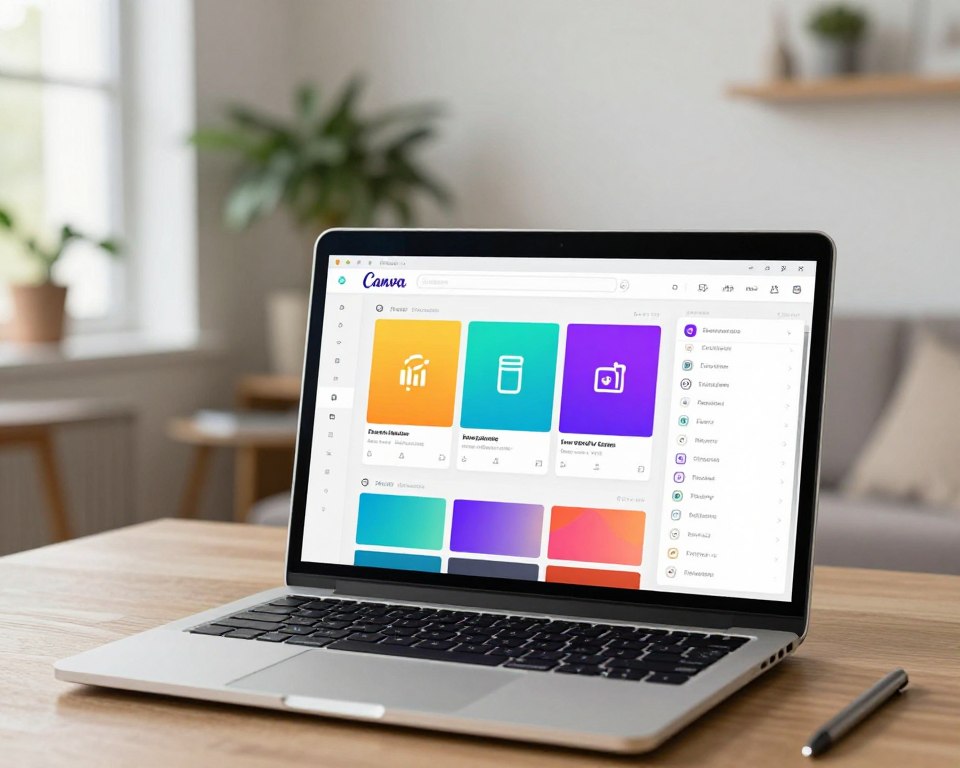
Ao entrar, a página inicial mostra uma barra de busca no topo, categorias por tipo de projeto e a área com projetos recentes. O sistema salva o trabalho automaticamente, então é comum ver versões em rascunho sem esforço adicional.
Opções para entrar e registrar-se
Login rápido: e-mail, Google ou Facebook. Recomenda-se usar conta ligada ao trabalho para facilitar organização por cliente.
Página inicial e menu lateral
O menu lateral reúne Início, Templates, Projetos, Marca, Apps e Lixeira. Cada item facilita o fluxo: modelos rápidos, acesso aos arquivos salvos e recursos de marca para consistência visual.
Editor na prática
A área de trabalho fica no centro. À esquerda há o painel de ferramentas com templates, elementos, uploads e texto. Ao selecionar um item, o painel de propriedades aparece e permite ajustar cor, tamanho e posição.
| Item | Função | Dica prática | Atalho |
|---|---|---|---|
| Templates | Modelos prontos por categoria | Filtrar por objetivo para achar mais rápido | — |
| Projetos | Arquivos salvos e recentes | Renomear ao finalizar para organização | Ctrl+S (salvamento automático) |
| Marca | Paleta, logos e fontes | Centralizar elementos para identidade | — |
| Editor | Área central e propriedades | Use guias de alinhamento antes de exportar | Ctrl+C / Ctrl+V / Ctrl+Z |
Para evitar bagunça, crie pastas por cliente ou campanha e mantenha versões numeradas. Antes de baixar, verifique alinhamento com guias, tamanho do arquivo e formato escolhido.
Como usar templates para criar designs com qualidade em poucos minutos
Modelos prontos simplificam decisões de cor, fonte e composição, liberando tempo para o conteúdo principal.
Buscar e filtrar templates
Pesquise por palavra-chave, exemplo: “post Instagram promoção”, ou navegue por categorias como redes sociais, marketing e documentos.
Use filtros por estilo, cor e por itens gratuitos versus premium para evitar surpresas ao baixar.
Personalizar texto e hierarquia
Mantenha hierarquia tipográfica: título, subtítulo e corpo. Limite o número de fontes para preservar a legibilidade.
Imagens, camadas e cores
Troque imagens com cuidado: ajuste o enquadramento e não distorça a proporção.
Use camadas para trazer elementos para frente ou enviar para trás e criar profundidade.
Adote uma paleta de 2–3 cores e repita os tons para manter a harmonia e a qualidade visual.
- Templates aceleram a criação porque já combinam cores e fontes.
- Buscas por palavra e filtros ajudam a achar o layout ideal.
- Duplicar páginas gera variações para séries e campanhas de posts nas redes.
“Testar variações é fácil graças ao salvamento automático; o usuário pode comparar versões sem perder trabalho.”
Ferramentas essenciais de texto e imagem para elevar o nível dos posts
Pequenas escolhas tipográficas e imagens nítidas transformam um post simples em peça profissional.
Tipografia: escolhas de fonte, tamanho, alinhamento e legibilidade
Escolher a fonte correta melhora a leitura em telas pequenas. Priorize contraste, tamanho legível e espaçamento consistente.
Não use muitas fontes: limite a duas famílias por peça. Ajuste o alinhamento e verifique o espaçamento entre linhas para evitar poluição visual.
Elementos gráficos, ícones e formas: quando adicionar e quando remover
Elementos guiam o olhar e separam informação. Use ícones e linhas para hierarquizar, mas remova detalhes que competem com a mensagem.
Mantenha silêncio visual: mais espaço em branco passa profissionalismo e aumenta a percepção de qualidade do design.
Uploads e banco de imagens: como compor sem perder qualidade
Prefira uploads em boa resolução e preserve proporção ao redimensionar. Use imagens com área livre para colocar título sem cortar elementos.
Combine banco de imagens e texto com sobreposições leves para manter contraste. Antes de exportar, revise alinhamento, nitidez e a qualidade final do conteúdo.
- Checklist rápido: tipografia legível, imagens nítidas, espaço em branco e alinhamento verificados.
- Prática em aula: crie um “antes e depois” só mudando fonte, alinhamento e contraste.
Certificado: quando vale a pena e como usar no currículo e horas complementares
Um certificado pode ser o diferencial quando é necessário comprovar carga horária ou formalizar habilidades para seleção e progressão profissional.
Certificado opcional e válido: aplicações práticas
Em muitos casos o documento é aceito para horas complementares (ACG/ACCS), provas de títulos e processos de progressão.
- Incluir em currículo para reforçar competência na área.
- Apresentar em seleções que pedem comprovação de formação.
- Usar como evidência em licenças ou progressão no trabalho.
O que checar antes de emitir
Antes de pagar pela emissão, confirme se a faculdade, empresa ou concurso aceita o certificado. Verifique carga horária, conteúdo, assinatura e validade.
“Estudar é gratuito, mas a emissão pode ter custo — planeje com antecedência.”
Algumas plataformas informam taxa fixa (ex.: R$45,70). Essa informação ajuda no planejamento financeiro.
Como posicionar no currículo e no LinkedIn: colocar nome do curso, plataforma, carga horária e competências práticas, por exemplo: composição, uso de templates e apresentação de slides.
Decisão por emitir: se a meta é só criar peças para um negócio próprio, talvez não precise. Se o objetivo é ganhar credibilidade na área, o certificado costuma valer a pena.
Conclusão
Para fechar, vale lembrar que a prática constante transforma a curva de aprendizado em progresso visível.
O texto levou o leitor a entender o que é a plataforma, como funciona um curso EAD e o que se aprende no conteúdo programático.
Os pilares para resultado rápido são claros: dominar a interface, usar templates com critério, manter hierarquia tipográfica e cuidar do contraste e das imagens.
Próximos passos práticos: escolha um primeiro projeto (post, slide ou panfleto), faça variações e monte uma pasta com suas melhores peças.
Estude em blocos curtos e pratique no editor; consistência supera maratonas. Avalie a necessidade do certificado conforme objetivo no currículo ou horas complementares.
Com um bom curso canva e prática guiada, qualquer pessoa consegue criar peças mais profissionais em pouco tempo.
FAQ
O que é o Canva e por que ele facilita o aprendizado para iniciantes?
É uma plataforma online de criação visual que simplifica o processo usando templates prontos, arrastar e soltar e recursos guiados. Isso reduz a curva de aprendizado, permitindo que estudantes, professores, freelancers e pequenos negócios obtenham resultados profissionais sem experiência prévia.
Quais tipos de trabalhos dá para criar na plataforma?
Dá para produzir posts para redes sociais, apresentações, cartazes, panfletos, logos, vídeos curtos e material para impressão. A variedade de formatos e templates acelera a criação de peças para várias finalidades.
Como funciona um curso grátis sobre a ferramenta em formato EAD?
Normalmente o acesso é 100% online, com aulas em vídeo, exercícios práticos e materiais para baixar. O ritmo é definido pelo aluno, que pode pausar e retomar conforme a disponibilidade.
O que significa “grátis” e quando há cobrança por certificado?
“Grátis” refere-se ao conteúdo didático liberado sem custo. Em alguns casos, a emissão do certificado pode ter taxa administrativa ou ser liberada apenas para versões pagas ou programas parceiros.
Quais são os primeiros passos ensinados no conteúdo programático?
O curso aborda registro de conta, tour pela interface, criação do primeiro projeto e noções básicas de composição visual para ambientar o aluno na ferramenta.
O curso ensina a criar logotipos e como escolher formatos?
Sim. Mostra como conceber logos simples usando formas e tipografia, além de orientar sobre tamanhos e formatos ideais para impressão e uso digital.
O que é abordado sobre posts para Instagram e outras redes?
O conteúdo foca composição, hierarquia do texto, escolha de fontes, legibilidade, tamanho de imagens e ajustes para manter consistência visual entre publicações.
Como o curso trata apresentações de slides e estrutura visual?
Ensina a organizar conteúdo em slides, manter consistência de cores e tipografia, e usar recursos de transição e layout para comunicar ideias com clareza.
Há aulas sobre edição de imagens e uso de bancos gratuitos?
Sim. Mostra como cortar, ajustar brilho/contraste, aplicar filtros e usar imagens gratuitas disponíveis na plataforma, além da opção de envio de imagens próprias.
O conteúdo aborda materiais impressos, como papel timbrado e panfletos?
Aborda formatos, margens de sangria, resolução para impressão e como montar artes prontas para gráfica, com atenção a detalhes técnicos.
O curso explica noções de precificação para trabalhos de criação?
Sim. Oferece orientações básicas para definir preço por peça ou por hora, considerar tempo, complexidade e uso comercial das artes.
Como criar uma conta e quais opções de acesso existem?
É possível entrar com e‑mail, conta Google ou Facebook. Existem contas gratuitas e planos pagos com recursos extras, como kit de marca e banco de imagens premium.
Como navegar pela página inicial e encontrar modelos e projetos recentes?
A página inicial exibe busca, categorias de designs, sugestões e projetos recentes. O aluno aprende a usar filtros e salvar templates para projetos futuros.
O que há no menu lateral e como ele ajuda na organização?
O menu inclui Templates, Projetos, Marca, Apps e Lixeira. Esses itens ajudam a gerenciar assets, aplicar identidade visual e integrar funcionalidades extras.
Como funciona o editor e quais ferramentas são essenciais?
O editor tem área de trabalho central, painel de camadas, opções de texto, elementos, uploads e propriedades. O curso destaca atalhos, organização em pastas e salvamento automático.
Como buscar e filtrar templates por estilo, cor e itens gratuitos?
Ensina o uso da barra de pesquisa e filtros para estilo, cor, formato e licença (gratuito vs. premium), otimizando a seleção conforme objetivo do projeto.
Como personalizar textos mantendo hierarquia tipográfica?
Mostra como escolher fontes complementares, definir tamanhos para títulos e corpo, usar espaçamento e alinhamento para melhorar a leitura.
Como trocar imagens e trabalhar com camadas no editor?
Ensina a substituir imagens com drag-and-drop, ajustar enquadramento, aplicar máscaras e organizar camadas para controlar a ordem dos elementos.
Como ajustar cores e manter harmonia cromática?
O curso apresenta princípios de paleta, contraste e ferramentas de combinação de cores para garantir coerência entre elementos visuais.
É possível duplicar páginas para criar variações de posts e campanhas?
Sim. O aluno aprende a duplicar páginas e ajustar elementos para gerar múltiplas versões mantendo a identidade da campanha.
Quais ferramentas de texto e imagem elevam a qualidade dos posts?
Tipografia adequada, uso de ícones e formas, filtros de imagem e ajustes finos de layout são destacados como diferenciais para posts profissionais.
Como usar elementos gráficos e quando eles são necessários?
O curso orienta a inserir elementos que reforcem a mensagem — como ícones e formas — sem deixar o layout poluído, preservando a clareza.
Como fazer uploads e compor imagens sem perder qualidade?
Explica formatos recomendados, resolução mínima para impressão e práticas de compressão para manter boa qualidade em redes sociais.
O certificado vale a pena e pode ser usado em currículo?
O certificado pode agregar ao currículo e servir como comprovação em processos seletivos e atividades complementares, dependendo do objetivo acadêmico ou profissional.
O que considerar antes de emitir um certificado?
Deve-se avaliar a necessidade profissional, exigência da instituição e custo eventual. Para provas de títulos, verificar se a entidade aceita o certificado específico.