
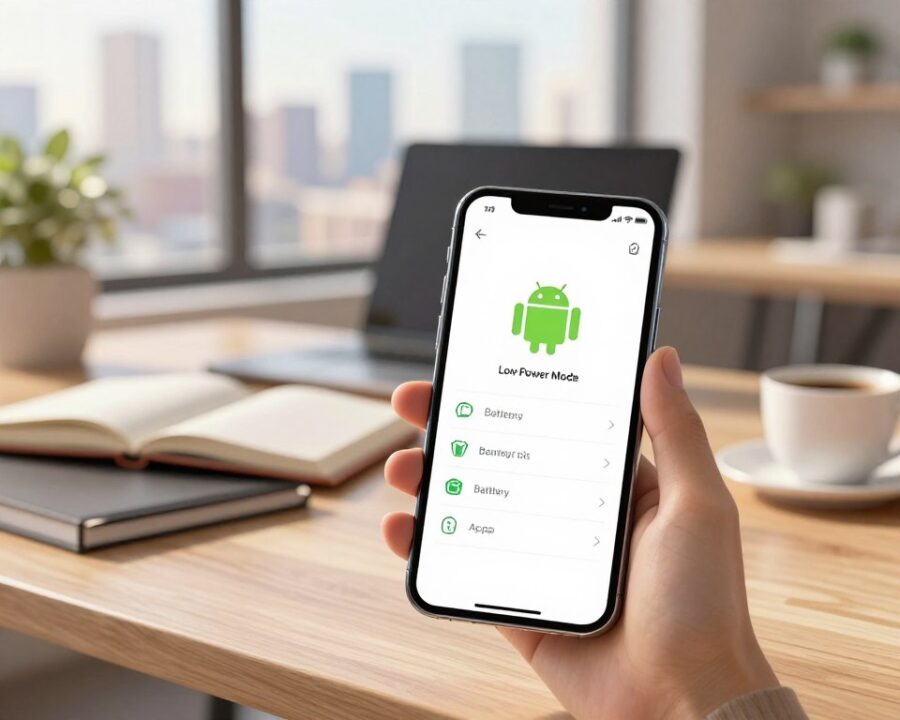
Já pensou por que seu smartphone acaba antes do dia terminar? A pergunta desafia a rotina de muita gente. A tela brilhante e apps ativos em segundo plano são os principais vilões do consumo. Entender isso é o primeiro passo para mudar o quadro.
Este guia traz ações rápidas e fáceis para fazer a bateria durar mais ao longo do dia. O leitor vai aprender a identificar o que drena carga e ajustar configurações essenciais sem perder utilidade.
As dicas valem para a maioria dos aparelhos, com exemplos práticos em Samsung (One UI) e Motorola (Android mais puro). Pequenas mudanças — brilho, tempo de tela e limites para apps em segundo plano — somadas geram grande diferença.
Ao longo do texto ele seguirá uma sequência lógica: primeiro entender os vilões, depois aplicar ajustes rápidos e, por fim, otimizações avançadas e manutenção, como atualizações.
Principais lições
- Identificar os maiores consumidores de carga no aparelho.
- Ajustar brilho e tempo de tela para reduzir desperdício.
- Controlar apps em segundo plano sem desativar recursos úteis.
- Usar modos de economia e perfis de energia quando preciso.
- Aplicar dicas que funcionam em vários modelos, incluindo Samsung e Motorola.
O que mais consome bateria no Android e por que isso importa
Alguns recursos sugam carga muito mais rápido — e é essencial reconhecê-los.
Tela: a tela lidera o consumo. Brilho alto e taxa de atualização elevada exigem mais energia para manter pixels e refrescamento constantes. Ajustes simples no brilho e na taxa reduzem o gasto sem afetar o uso.
Apps em segundo plano: fechar uma janela não significa que ela parou. Muitos aplicativos seguem sincronizando, baixando dados e enviando notificações, o que aumenta o consumo ao longo do dia.
Localização e conexões: GPS, Wi‑Fi, Bluetooth, NFC e hotspot mantêm módulos ativos que drenam energia mesmo em uso intermitente. Desligar o que não é necessário evita gasto desnecessário.
Sinal fraco e 5G: em áreas com cobertura ruim o aparelho aumenta a potência para buscar torre, consumindo mais. O 5G pode consumir um pouco mais sobretudo quando a rede está instável.
- Brilho e taxa de atualização: principais responsáveis pelo consumo da tela.
- Segundo plano: sincronização e notificações elevam uso contínuo.
- Conexões e GPS: drenam energia mesmo sem uso constante.
- Sinal ruim/5G: mais busca por rede = maior gasto.
| Recurso | Impacto no consumo | O que fazer |
|---|---|---|
| Tela (brilho/refresh) | Alto | Reduzir brilho, limitar taxa de atualização |
| Apps em segundo plano | Médio-Alto | Revisar permissões e sincronização |
| GPS e conexões | Médio | Desligar quando não usado |
| Sinal fraco / 5G | Médio | Preferir redes estáveis; usar modo de rede adequado |
Reconhecer esses vilões ajuda a priorizar ajustes que tragam maior retorno em autonomia, sem tirar os recursos que o usuário precisa. Na próxima parte, serão indicadas mudanças rápidas nas configurações para reduzir esse consumo.
Como economizar bateria no Android com ajustes rápidos nas configurações
Um ajuste rápido nas configurações revela quais recursos mais consomem energia e aponta ações imediatas.
Usar o relatório de uso de bateria para identificar apps que mais consomem
Abra Configurações > Bateria (ou “Uso de bateria”) para ver o consumo por app. Ali ele encontra quais aplicativos aparecem no topo.
Compare uso e segundo plano. Um app pode gastar muito mesmo sem estar aberto. Com os dados, é possível decidir se reduz o uso do app, ajusta permissões ou limita sincronização.
Ativar otimizações do sistema e limitar atividades menos necessárias
Ative recursos nativos: bateria adaptável e otimização por app. Em Samsung, vá em Assistência do aparelho e bateria > Bateria para definir economia e limites. Em Motorola, veja Economia de bateria e recursos adaptáveis em Configurações > Bateria.
- Rever permissões e notificações para reduzir tarefas em segundo plano.
- Desativar sincronizações automáticas de contas não essenciais.
- Manter uma opção de economia ativa para horários críticos.
Pequenas dicas aplicadas a partir do relatório trazem grande ganho. Nos próximos blocos, serão detalhados tela e processos em segundo plano.
| Ação | Onde | Benefício |
|---|---|---|
| Ver relatório de uso | Configurações > Bateria | Identifica apps que drenam mais |
| Ativar bateria adaptável | Configurações > Bateria | Prioriza apps importantes |
| Limitar sincronização | Configurações do app | Reduz processos em segundo plano |
Reduzir consumo da tela: brilho, tempo ligado e modo escuro
A tela é o componente que mais pede energia, por isso ajustes simples trazem ganho imediato.
Diminuir o brilho e testar brilho adaptável sem exageros
Reduzir o brilho manualmente é a ação mais direta. Ele deve ficar no nível que permita leitura confortável, não no máximo.
Ative o brilho automático para conveniência, mas observe: alguns aparelhos aumentam demais a luz em ambientes claros. Ajuste o comportamento até ficar natural.
Ajustar o tempo limite da tela para desligar mais rápido
Definir o tempo limite para 15–30 segundos evita gasto desnecessário quando o celular fica parado. Menos tempo = menos consumo.
Isso é útil em rotinas com telas bloqueadas frequentementes.
Ativar modo escuro para economizar em telas AMOLED
O modo escuro reduz consumo em telas AMOLED/OLED, pois pixels pretos usam menos energia.
Ative-o em apps e no sistema para ganho cumulativo no dia a dia.
Evitar papéis de parede animados e efeitos visuais do sistema
Papéis de parede animados e transições forçam GPU e CPU. Prefira papéis estáticos e reduza animações em ajustes de desenvolvedor.
“Brilho moderado + tempo curto + modo escuro = ganho real e cumulativo.”
- Diminuir brilho manualmente e calibrar o adaptável.
- Reduzir o tempo de tela para desligar rapidamente.
- Usar modo escuro em aparelhos com telas AMOLED.
Controlar Always On Display e tela de bloqueio para ganhar autonomia
O Always On Display mantém informações visíveis, mas esse recurso tem custo na autonomia do aparelho.
O AOD usa pixels de telas AMOLED para mostrar horas e notificações sem desbloquear o celular. Mesmo com consumo baixo por minuto, o tempo total ligado aumenta o gasto da bateria.
Desativar quando não for essencial
Se o dia será longo fora de casa, é melhor desligar essa opção. Assim, a tela fica realmente apagada e o aparelho economiza energia.
Programar horários do AOD
Quando o modelo permite, programar horários reduz o uso sem perder a praticidade. Em Samsung, por exemplo, a configuração aparece em Tela de bloqueio e permite escolher “quando mostrar”.
- Alternativa: mostrar só ao tocar ou ao levantar o aparelho.
- Outra opção: exibir apenas com notificações importantes.
- Nem todo smartphone traz a função, por isso o caminho no menu varia.
| Ação | Onde ajustar | Impacto na bateria |
|---|---|---|
| Desligar AOD | Configurações > Tela de bloqueio | Alto ganho |
| Programar horário | Opções de AOD | Médio ganho |
| Mostrar ao tocar/levantar | Gestos/Display | Baixo a médio ganho |
Combinar ajustes da tela com Modo Economia costuma amplificar o ganho de autonomia.
Ativar o Modo Economia de Bateria e automatizar quando a carga cair
Quando a bateria cai, um modo economia pode manter o telefone funcionando por mais horas. Ele age limitando desempenho, reduzindo efeitos visuais e controlando apps em segundo plano.
O que o modo muda no desempenho e no segundo plano
O recurso reduz ciclos da CPU e fecha processos não essenciais. Isso preserva energia sem bloquear funções críticas, como chamadas e mensagens.
Como automatizar por percentual de carga
Recomenda-se ativar automaticamente ao redor de 20% de carga. Nas configurações, há opção para ligar o modo sem intervenção manual.
Opções comuns em Samsung e Motorola
Samsung: Configurações > Assistência do aparelho e bateria > Bateria > Economia de energia. É possível escolher níveis e exclusões de apps.
Motorola: Configurações > Bateria > Economia de bateria. O modo reduz animações e limita atividades em segundo plano.
Plano prático: manter o modo desligado com tomada por perto e ativar automático para segurar o resto do dia.
| Ação | Onde | Impacto |
|---|---|---|
| Ativar manualmente | Configurações > Bateria | Ganho imediato de energia |
| Ativação automática (ex.: 20%) | Opção dentro do modo economia | Evita esquecer e preserva carga |
| Excluir apps essenciais | Configurações do modo | Mantém notificações importantes |
Gerenciar apps e atividades em segundo plano sem perder notificações importantes
Controlar o que roda em segundo plano reduz consumo sem tirar funções essenciais. Primeiro, identifique apps com maior uso e decida se vale manter cada um.
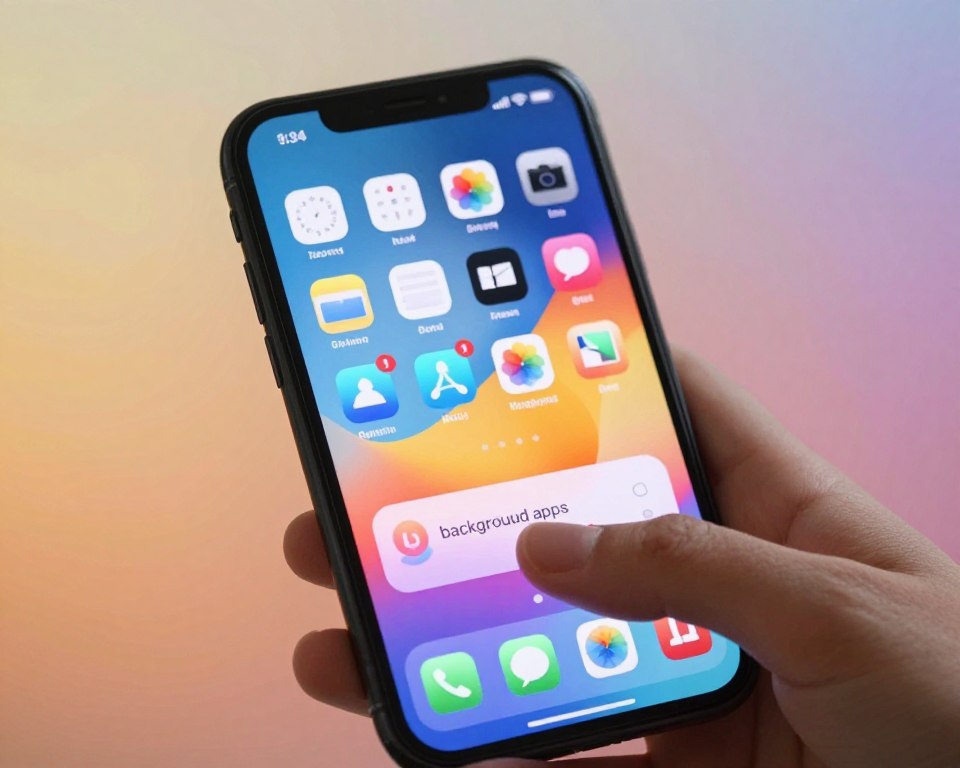
Fechar, desativar ou desinstalar aplicativos não utilizados
Desinstalar quem não é usado costuma ser mais eficaz que só fechar. Muitos apps reiniciam e voltam a rodar em segundo plano, aumentando o consumo.
Para bloatware, desative atualizações e restrinja permissões quando não for possível remover o aplicativo.
Colocar apps não usados para dormir e usar restrições por aplicativo
Em Samsung existem “Limites de uso em segundo plano” e listas de sono/sono profundo. Em Motorola, use bateria adaptável e ajuste por app.
Priorize colocar para dormir apps abertos raramente e monitore o resultado no uso diário.
Quando evitar “sono profundo”
Não aplique sono profundo a mensageiros, bancos, alarmes e ferramentas de trabalho. Eles podem atrasar notificações e alertas importantes.
Revisar permissões e comportamento contínuo
Revise permissões de localização, execução em segundo plano e notificações. Limitar essas opções corta o comportamento “sempre ligado” sem prejudicar funções chave.
Dica prática: verifique a lista de maiores consumidores uma vez por mês e ajuste 2–3 apps por vez.
| Ação | Onde | Benefício |
|---|---|---|
| Desinstalar apps não usados | Configurações / Loja | Reduz consumo geral |
| Colocar em sono | Bateria / Apps | Limita tarefas em segundo plano |
| Revisar permissões | Configurações > App | Evita comportamento sempre ativo |
Desligar conexões quando não estiver em uso e reduzir consumo em mobilidade
Pequenas checagens no painel de notificações evitam desperdício de carga. Conexões ativas sem uso real fazem o celular buscar redes e dispositivos, o que aumenta o consumo de energia ao longo do dia.
Wi‑Fi, Bluetooth e GPS: como desligar rápido
Basta arrastar a barra superior e tocar nos ícones. Assim ele desliga Wi‑Fi, Bluetooth e GPS sem entrar em configurações.
Manter essas conexões ligadas em ambientes com alternância constante de rede (rua ou viagem) faz o aparelho trocar sinal o tempo todo. Em casa ou no escritório, é melhor deixá‑las ativas quando a rede é estável.
Dados móveis e hotspot: o que desativar no dia a dia
Evitar alternar entre redes sem necessidade reduz o uso de dados e o gasto de bateria. Quando houver Wi‑Fi estável, desligar os dados móveis é uma boa prática.
O hotspot/compartilhamento de internet é um dos recursos que mais pesa. Desative o recurso assim que terminar o uso para não drenar a carga.
Check rápido: ao sair de casa, verifique GPS, Bluetooth e hotspot. São itens frequentemente esquecidos e que consomem bateria.
| Ação | Onde | Benefício |
|---|---|---|
| Desligar via painel | Painel de notificações | Rápido e prático |
| Manter Wi‑Fi ligado | Casa / escritório | Economia de dados móveis |
| Desativar hotspot | Configurações / Atalho | Reduz consumo imediato |
Sincronização e notificações: menos checagens, mais bateria
Cada checagem automática traz um pequeno gasto que, somado, reduz o tempo de uso do aparelho. Ajustar sincronização e filtrar avisos é uma forma prática de ganhar horas extras sem comprometer o essencial.
Reduzir frequência de sincronização em contas e e‑mail
Cada sincronização de e‑mail, nuvem ou redes sociais cria tráfego em segundo plano. Isso consome dados e energia ao longo do dia.
Em Samsung, por exemplo, vá em Configurações > Contas e Backup > Gerenciar Contas > Sincronizar a Conta e desative itens dispensáveis. Mantém só o que é necessário.
Diminuir notificações de apps pouco usados
Notificações frequentes despertam a tela e ativam vibração. Isso aumenta o uso do processador e do display.
Priorize avisos críticos (mensagens, banco, transporte) e silencie o resto. Assim ele reduz a atividade em segundo plano e ganha economia real.
Menos notificações + menos sincronização = mais tempo de uso do celular.
| Ação | Onde | Benefício |
|---|---|---|
| Reduzir frequência de sync | Configurações / Contas | Menos tráfego em segundo plano e uso de dados |
| Desativar sync de itens não essenciais | Sincronizar a Conta (Samsung) | Economia imediata de energia |
| Silenciar notificações | Configurações > Notificações | Menos despertas de tela e vibração |
Manter o Android atualizado e otimizar consumo com melhorias do sistema
Manter o sistema atualizado evita problemas que consomem carga sem necessidade. Atualizações trazem correções e ajustes que ajudam na economia e no funcionamento do aparelho.
Como verificar e instalar a atualização mais recente
Para checar o software, abra Configurações e procure por atualização do sistema. Em Samsung, o caminho comum é Configurações > Atualização de software > Baixar e instalar.
Faça a verificação quando estiver em Wi‑Fi e com carga suficiente. Assim evita interrupções e uso de dados móveis.
Por que updates melhoram a economia e o desempenho
Atualizações não são só novos recursos. Elas corrigem bugs que causam consumo anormal e ajustam o gerenciamento de energia.
Versões recentes do sistema reduzem tarefas desnecessárias em segundo plano. Isso melhora o desempenho e contribui para maior economia bateria no dia a dia.
“Atualizar sistema e apps é manutenção simples que sustenta ganhos de autonomia.”
- Atualize também apps críticos (serviços do Google, mensageiros) para evitar falhas de otimização.
- Verifique em Wi‑Fi e com bateria acima de 50% para realizar o processo sem riscos.
- Revisões frequentes mantêm desempenho estável e prolongam a economia obtida com ajustes.
| Ação | Onde | Benefício |
|---|---|---|
| Checar atualização do sistema | Configurações > Atualização de software | Corrige bugs e melhora economia |
| Atualizar apps essenciais | Loja de apps / Atualizações | Evita consumo por versões antigas |
| Fazer em Wi‑Fi e com carga | Painel de rede / Bateria | Processo seguro e sem interrupções |
Manutenção regular do sistema complementa todas as configurações ajustadas antes e ajuda a manter a economia bateria ao longo do tempo.
Conclusão
Para fechar, vale lembrar que pequenos hábitos diários fazem grande diferença na autonomia do aparelho.
Resumo prático: reduzir brilho e tempo de tela, controlar apps em segundo plano, desligar conexões quando não usadas, ajustar sincronização e usar modo de economia formam os pilares para economizar bateria.
Em áreas de sinal fraco o telefone gasta mais ao buscar rede; o 5G pode consumir um pouco mais. Sempre que possível, prefira Wi‑Fi estável para preservar carga.
Para vida útil, evite descarregar totalmente com frequência. A recomendação (Samsung) é recarregar quando chegar a 15%–20% e parar perto dos 80%. Use carregadores de qualidade e evite temperaturas extremas.
Comece pelas mudanças mais fáceis (brilho, tempo de tela, economia automática) e depois ajuste apps e notificações para ganho contínuo.
FAQ
O que mais consome bateria no Android?
Tela com brilho alto e alta taxa de atualização costuma ser o maior consumidor. Apps em segundo plano, serviços de localização, conexões contínuas (Wi‑Fi, Bluetooth, NFC) e a busca por sinal em áreas com cobertura fraca também aumentam o consumo.
Por que sinal fraco e 5G drenam mais energia?
Quando o aparelho encontra sinal fraco ele aumenta a potência do rádio para manter a conexão. O 5G pode demandar mais energia em áreas com cobertura instável, porque o modem troca de redes com frequência.
Como identificar quais apps mais consomem energia?
O relatório de uso de bateria no sistema mostra percentual por aplicativo. Ele indica apps que rodaram em primeiro plano e em segundo plano, ajudando a tomar decisões: fechar, restringir ou desinstalar.
Ativar otimizações do sistema realmente ajuda?
Sim. As otimizações limitam atividade em segundo plano, sincronizações frequentes e processos desnecessários. Isso reduz consumo sem comprometer funções essenciais quando bem configurado.
Ajustes rápidos para reduzir gasto com a tela?
Diminuir brilho, usar brilho automático com moderação, reduzir tempo limite da tela e ativar modo escuro em aparelhos com tela AMOLED são medidas simples e eficazes.
Papéis de parede animados influenciam no consumo?
Sim. Papéis de parede animados e efeitos visuais mantêm GPU e CPU ativos. Trocar por imagem estática e evitar widgets excessivos ajuda a prolongar a carga.
Devo desativar o Always On Display (AOD)?
Se não for essencial, vale desativar ou programar o AOD para horários específicos. Isso reduz acessos constantes à tela e economiza energia, especialmente à noite.
O que muda ao ativar o Modo Economia de Bateria?
O modo reduz brilho, limita atividade em segundo plano, suspende animações e restringe atualizações automáticas. O desempenho pode ficar reduzido, mas a autonomia aumenta consideravelmente.
Como automatizar o modo economia em determinado percentual?
Nas configurações de bateria é possível definir ativação automática em percentual (por exemplo, 15% ou 20%). Marcas como Samsung e Motorola oferecem opções parecidas no menu de energia.
Como gerenciar apps sem perder notificações importantes?
Colocar apps não usados para dormir e aplicar restrições seletivas evita consumo excessivo. Para apps essenciais, permitir execução em segundo plano e revisar permissões garante notificações sem desperdício.
Quando é melhor não usar “sono profundo” em apps?
Não ativar sono profundo quando o app precisa receber mensagens imediatas, como mensageiros ou alarmes. Caso contrário, notificações podem atrasar.
Quais conexões desligar ao viajar para economizar energia?
Desligar Wi‑Fi, Bluetooth e GPS quando não precisa deles reduz consumo. Em mobilidade intensa, desativar dados móveis ou limitar roaming e hotspot ajuda a preservar a carga.
Como reduzir consumo causado por sincronização e notificações?
Diminuir frequência de sincronização de e‑mail e contas, desativar notificações de apps pouco usados e configurar atualizações manuais para certos serviços reduz checagens constantes.
Atualizar o sistema melhora a autonomia?
Sim. Atualizações costumam trazer otimizações de desempenho e correções de consumo de energia. Verificar e instalar a versão mais recente do Android e dos drivers do fabricante pode melhorar a vida útil da bateria.
Quais práticas de uso diário ajudam a prolongar a carga?
Evitar brilho máximo, reduzir tempo de tela ligada, fechar apps pesados após uso, manter conexões off quando não usadas e usar modo economia em horários críticos prolongam o tempo entre cargas.
Mudanças de hardware ou plano de dados influenciam no consumo?
Sim. Antenas internas, otimização do modem e até o plano de dados (uso intenso em 4G/5G) impactam a autonomia. Em áreas com cobertura ruim, usar Wi‑Fi estável reduz trabalho do rádio e economiza energia.
Quais configurações específicas em Samsung e Motorola ajudam mais?
Samsung oferece opções de economia adaptativa e modos de desempenho ajustáveis; Motorola traz recursos para economia automática e otimização de apps. Explorar menus de bateria e manutenção do dispositivo maximiza ganhos.